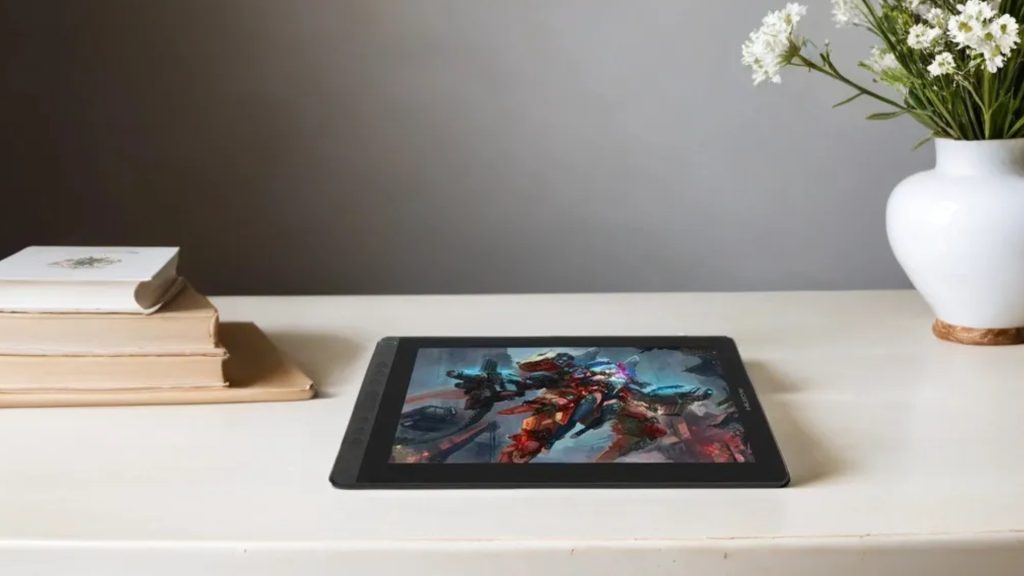
Робоче місце для цифрового малювання має залишати достатньо простору для руки, клавіатури та екрана. Перед початком варто відрегулювати висоту стільця, прибрати відблиски й розташувати кабелі вздовж краю стола. Щоб рух пера точно відповідав курсору, графічний планшет потрібно поставити паралельно монітору та закріпити від зміщення. Після цього можна налаштовувати активну область і команди під звичну програму.
Калібрування пера та активної області
Спочатку потрібно встановити драйвер виробника й перезапустити редактор. У налаштуваннях варто вибрати основний монітор, орієнтацію та пропорції робочої зони. Для перевірки точності корисно виконати кілька дій:
- провести прямі лінії вздовж усіх країв полотна;
- поставити точки в кутах і центрі активної області;
- перевірити слабкий, середній і сильний натиск стилуса;
- намалювати кола різного розміру одним рухом.
Чутливість натиску 8192 рівнів дає широкий діапазон товщини, однак криву варто підлаштувати під силу руки. Стилус має починати лінію без різкого стрибка й рівномірно змінювати її ширину. Для пера з підтримкою нахилу потрібно окремо перевірити штрихування та форму пензля.
Активна площа A5 зручна для компактного стола, а A4 дає довший рух від плеча. Важливо зберегти пропорції монітора, щоб коло на планшеті не перетворювалося на овал у програмі. Для двох дисплеїв краще закріпити робочу область за основним екраном.
Гарячі клавіші для пензля, масштабу й скасування
Клавіші потрібно призначати за частотою використання. Поруч із робочою рукою варто залишити скасування дії, зміну розміру пензля, піпетку та переміщення полотна. Масштаб краще винести на колесо або сенсорну смугу, якщо вони передбачені конструкцією.
Окремий профіль варто створити для Photoshop, Illustrator або іншого редактора. Комбінації в різних програмах можуть виконувати інші дії, тому кожне призначення потрібно перевірити на тестовому файлі. Підпис клавіш у короткій нотатці допоможе швидко відновити налаштування після оновлення драйвера. Коли команди призначені, варто виконати пробний ескіз і виправити незручні комбінації.
Моделі Wacom Intuos, XP-Pen і Huion можуть підключатися через USB або бездротовий модуль. Кабель потрібно прокласти так, щоб він залишав повний діапазон руху планшета й руки. Для Windows і Mac варто зберегти інсталятор драйвера та резервну копію профілю клавіш. Під час облаштування місця на comfy.ua корисно уточнити розмір активної області, тип підключення й можливості цифрового пера. Ці характеристики допоможуть підготувати робочу поверхню та точні налаштування редактора.