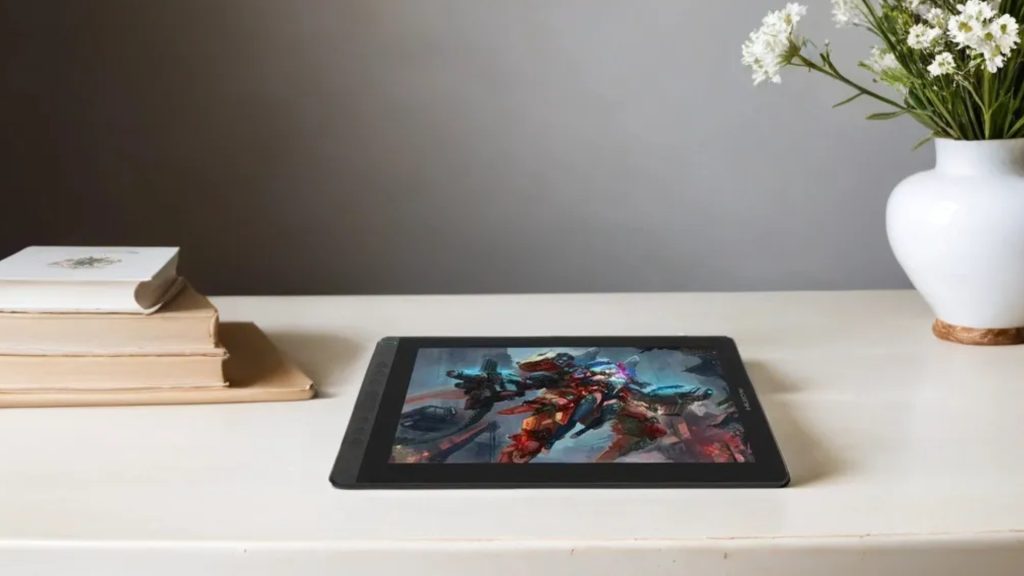
Рабочее место для цифрового рисования должно оставлять достаточно пространства для руки, клавиатуры и экрана. Перед началом следует отрегулировать высоту стула, убрать блики и разместить кабели вдоль края стола. Чтобы движение пера точно соответствовало курсору, графический планшет нужно поставить параллельно монитору и закрепить от смещения. После этого можно настраивать активную область и команды под привычную программу.
Калибровка пера и активной области
Сначала необходимо установить драйвер производителя и перезапустить редактор. В настройках следует выбрать основной монитор, ориентацию и пропорцию рабочей зоны. Для проверки точности полезно выполнить несколько действий:
- провести прямые линии вдоль всех краев полотна;
- поставить точки в углах и центре активной области;
- проверить слабый, средний и сильный нажим стилуса;
- нарисовать круги разного размера одним движением.
Чувствительность нажима 8192 уровней дает широкий диапазон толщин, однако кривую следует подстроить по силам руки. Стилус должен начинать линию без резкого скачка и равномерно изменять ее ширину. Для пера с поддержкой наклона нужно отдельно проверить штриховку и форму кисти.
Активная площадь A5 удобна для компактного стола, а A4 дает более длинное движение от плеча. Важно сохранить пропорции монитора, чтобы круг на планшете не превращался в овал в программе. Для двух дисплеев лучше закрепить рабочую область за основным экраном.
Горячие клавиши для кисти, масштаба и отмены
Клавиши следует назначать по частоте использования. Рядом с рабочей рукой следует оставить отмену действия, изменение размера кисти, пипетку и перемещение полотна. Масштаб лучше вынести на колесо или сенсорную полосу, если они предусмотрены конструкцией.
Отдельный профиль следует создать для Photoshop, Illustrator или другого редактора. Комбинации в различных приложениях могут выполнять другие действия, поэтому каждое назначение следует проверить на тестовом файле. Подпись клавиш в короткой заметке поможет быстро восстановить настройки после обновления драйвера. Когда команды предназначены, следует выполнить пробный эскиз и исправить неудобные комбинации.
Модели Wacom Intuos, XP-Pen и Huion могут подключаться через USB- или беспроводной модуль. Кабель нужно проложить так, чтобы он оставлял полный диапазон движения планшета и руки. Для Windows и Mac следует сохранить установщик драйвера и резервную копию профиля клавиш. При обустройстве места на comfy.ua полезно уточнить размер активной области, тип подключения и возможности цифрового пера. Эти характеристики помогут подготовить рабочую поверхность и точные настройки редактора.