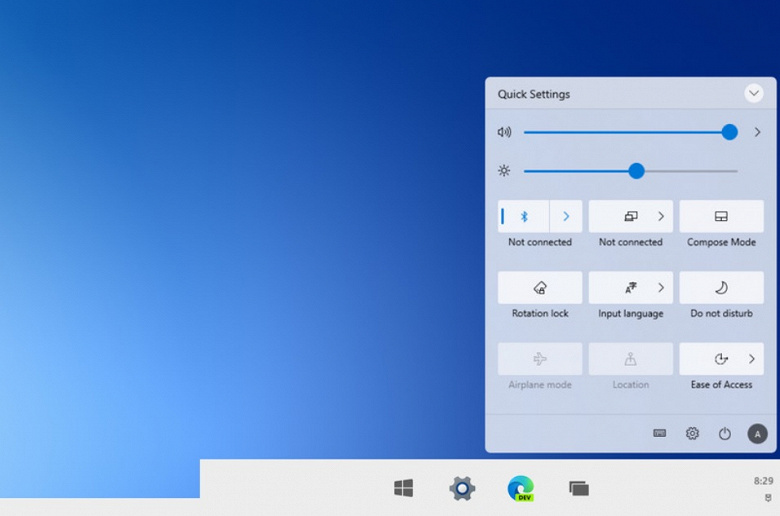
Спливаючі банери в правому нижньому куті Windows 10 з’являються не «просто так»: система окремо керує тостами на екрані, записами в Центрі дій, звуком, екраном блокування і правилами «не турбувати». Щоб вимкнути сповіщення Windows 10 насправді, треба обрати рівень: повне мовчання, тиша лише від обраних програм або тимчасове приглушення на час роботи й ігор.
Найшвидший шлях для більшості людей — Параметри → Система → Сповіщення та дії. Там вимикається глобальний перемикач «Отримувати сповіщення від програм та інших відправників», а нижче — окремі джерела: Пошта, браузер, Xbox, антивірус. Якщо банери все одно прориваються, причина майже завжди в Focus Assist, службі push-сповіщень або в налаштуваннях самої програми, а не в «зламаній» Windows.
Станом на 2026 рік Windows 10 уже після офіційного завершення безкоштовної підтримки (14 жовтня 2025 року), тож частина надокучливих повідомлень — це нагадування про кінець обслуговування, пропозиції перейти на Windows 11 або банери безпеки. Їх теж можна приглушити, але критичні попередження антивірусу краще не вимикати назавжди.
Що саме вимикаєте: банер, звук чи весь Центр дій
Windows 10 не має однієї кнопки «вимкнути все назавжди і намертво» для кожного типу сигналу. Сповіщення складається з кількох шарів. Банер (toast) з’являється на кілька секунд поверх вікон. Запис у Центрі дій (клавіші Win + A) зберігається довше. Звук іде окремим каналом. На екрані блокування система може показувати текст листа чи нагадування навіть тоді, коли робочий стіл уже «тихий».
Через це користувач часто вимикає «сповіщення», а потім дивується: іконка біля годинника все одно горить цифрою, антивірус пищить, Chrome вистрибує з дозволу сайту. Це не збій інтерфейсу. Це різні перемикачі в різних місцях.
Окремо існує тривалість показу банера. Її змінюють не в «Сповіщеннях», а в спеціальних можливостях: Параметри → Спеціальні можливості → Дисплей (або «Спрощення й персоналізація Windows» у старіших збірках) → список «Показувати сповіщення протягом». За замовчуванням це близько 5 секунд, максимум — кілька хвилин. Якщо банер «залипає» на екрані, спочатку перевірте саме цей параметр.
За моїм досвідом використання цього протягом місяця на робочому ноутбуці найчистіший результат дає не глобальне «Off», а зв’язка: вимкнути банери в трьох найгаласливіших програмах, звук — скрізь, Focus Assist — за розкладом із 9:00 до 18:00.
Базове вимкнення: глобально і по кожній програмі
Для початківця достатньо чотирьох кроків. Натисніть Win + I, відкрийте Система, далі Сповіщення та дії. У блоці «Сповіщення» вимкніть перемикач Отримувати сповіщення від програм та інших відправників. Після цього тости й більшість записів у Центрі дій зупиняються.
Два прапорці нижче варто зняти окремо, бо вони живуть своїм життям:
- Показувати вітальне вікно Windows після оновлень — підказки «що нового» після патчів.
- Отримувати поради, підказки та пропозиції під час використання Windows — навчальні картки й рекламні натяки самої системи.
Якщо потрібно не глушити все підряд, залиште глобальний перемикач увімкненим і прокрутіть список Отримувати сповіщення від цих відправників. Вимкніть зайве точково. Клацніть назву програми — відкриється тонке меню: банер, запис у Центрі дій, звук, показ на екрані блокування, пріоритет. Досвідчений користувач тут зазвичай лишає лише календар, месенджер і банківський клієнт, а новини, магазин, ігри та «Поради» відправляє в тишу.
Швидкий спосіб без заходу в Параметри: коли банер уже виплив, натисніть три крапки на ньому й оберіть вимкнення сповіщень від цієї програми. Те саме можна зробити з картки в Центрі дій.
Що зробити з іконкою біля годинника
Навіть після вимкнення тостів іконка Центру дій може показувати лічильник. Клацніть її правою кнопкою й зніміть пункти на кшталт «Не показувати кількість нових сповіщень» або «Не показувати піктограми програм». Щоб сховати саму іконку, відкрийте Параметри → Персоналізація → Панель завдань → Увімкнути або вимкнути системні піктограми і вимкніть «Центр підтримки» / Action Center. Панель Win + A при цьому все ще відкривається з клавіатури.
Focus Assist: тиша на час, а не «вимикач назавжди»
Повне вимкнення зручне вдома. На роботі зручніший Планувальник сповіщень — Focus Assist (колишня Quiet Hours). Він не знищує повідомлення, а ховає їх у Центрі дій, доки ви не закінчите справу.
Три режими такі:
- Вимкнено — система показує все.
- Лише пріоритет — проходять програми й контакти з вашого білого списку, плюс дзвінки та нагадування, якщо їх дозволили.
- Лише будильники — найжорсткіший режим: живими лишаються лише будильники й таймери.
Увімкнути режим можна з Центру дій: відкрийте панель Win + A, за потреби натисніть «Розгорнути» і клацніть плитку Focus Assist один чи два рази. Або клацніть іконку сповіщень правою кнопкою й оберіть рівень одразу. Тонке налаштування — у Параметри → Система → Фокусування уваги (Focus assist).
Автоматичні правила часто забувають вимкнути, і тоді здається, ніби «сповіщення зламались». Типовий набір правил: у заданий інтервал доби, під час гри, у повноекранній програмі, коли дублюється зображення на другий монітор або проєктор. Якщо після презентації банери «зникли назавжди», перевірте саме ці перемикачі.
У списку пріоритету залиште те, без чого справді не можна: робоча пошта, Teams або інший корпоративний чат, будильник, можливо Phone Link, якщо телефон прив’язаний до ПК. Усе інше нехай чекає в черзі Центру дій. Після виходу з режиму Windows може показати підсумок пропущеного — цей службовий банер теж вимикається окремим прапорцем на тій самій сторінці.
Окремі джерела шуму, які не слухають загальний перемикач
Глобальний Off у «Сповіщеннях та діях» не завжди глушить Windows Security, нагадування Windows Update, сайти в браузері й мобільні повідомлення з Phone Link. Саме тут конкурентні короткі інструкції зазвичай обриваються, а користувач крутить одні й ті самі повзунки по колу.
Захисник і Центр безпеки Windows
Попередження антивірусу можуть пробиватися навіть коли решта системи мовчить. Частину некритичних карток ховають у самому Windows Security: відкрийте захист → піктограма шестірні → керування сповіщеннями. На комп’ютерах із Pro / Enterprise адміністратор може увімкнути політики Hide non-critical notifications або Hide all notifications у гілці Windows Security. Повний глушник безпеки на домашньому ПК — погана ідея: ви втратите сигнал про вимкнений захист у реальному часі.
Оновлення і банери «кінець підтримки»
Після 14 жовтня 2025 року Windows 10 більше не отримує безкоштовні звичайні оновлення. Пристрій продовжує працювати; критичні й важливі патчі доступні через програму Extended Security Updates (ESU) для версії 22H2. Через це на екрані часто живе окремий клас повідомлень: кінець обслуговування, пропозиція Windows 11, «завершіть налаштування пристрою». Їх приглушують прапорцями порад у «Сповіщеннях та діях» і пунктами в Оновлення та безпека → Windows Update → Додаткові параметри, але саме оновлення системи вимикати заради тиші не варто.
Chrome, Edge, Пошта, ігри, телефон
Браузер має власний дозвіл сайтів. У Chrome: Налаштування → Конфіденційність і безпека → Налаштування сайту → Сповіщення — поставте «Запитувати перед надсиланням» і вичистіть список уже дозволених доменів. У системному списку Windows окремо вимкніть саму програму Chrome чи Edge, інакше один настирливий сайт обійде вашу «тишу».
Програма «Пошта» додатково має внутрішнє меню: шестірня → Сповіщення → показ на екрані блокування та в Центрі дій, окремо для кожного облікового запису. Ігри й Xbox часто ігнорують очікування користувача, бо шлють і системний toast, і власне вікно оверлею — друге вимикають уже в налаштуваннях гри або Xbox Game Bar (Win + G).
| Завдання | Де саме | Що отримуєте | Кому підходить |
|---|---|---|---|
| Повна тиша від програм | Система → Сповіщення та дії | Немає тостів і більшості записів | Початківець, домашній ПК |
| Лише вибрані програми | Список відправників + картка програми | Контроль банера, звуку, lock screen | Щоденна робота |
| Тиша за розкладом / у грі | Focus Assist + автоматичні правила | Повідомлення копичаться «в шухляді» | Офіс, стрім, презентація |
| Сховати іконку Центру дій | Персоналізація → Панель завдань | Менше візуального шуму | Мінімалістичний робочий стіл |
| Прибрати сам Центр дій | gpedit / реєстр | Іконка зникає, Win+A може не працювати як раніше | Досвідчений користувач, кіоск |
Дані зведені за офіційними шляхами в Параметрах Windows 10 та описами політик Microsoft Learn / Microsoft Support. Назви пунктів трохи відрізняються залежно від мови інтерфейсу та збірки 22H2.
Поширені помилки, через які банери «оживають»
Більшість повторних скарг виникає не з вірусу, а з хибного очікування, що один повзунок керує всім стеком.
- Вимкнули глобальний перемикач і вирішили, що Focus Assist уже не потрібен. Автоправило «під час гри» або «повний екран» може далі ховати потрібні листи, а після виходу з режиму — висипати пачку банерів.
- Вимкнули Windows, але не вимкнули сайт у браузері. Chrome й Edge мають окремий дозвіл Notifications API. Системний Off інколи недостатній, якщо вкладка вже отримала дозвіл.
- Прибрали звук у мікшері, а не в картці програми. Системний звук сповіщення тоді все одно може про bipнути з іншого каналу.
- Вимкнули Центр безпеки «щоб не бісило». Разом із рекламними картками зникає сигнал, що захист у реальному часі зупинився.
- Правили реєстр без точки відновлення. Помилка в гілці Explorer або Policies легко ховає іконку назавжди й сірить налаштування в Параметрах.
- Чекали, що зникнуть кастомні вікна старих desktop-програм. Деякі утиліти малюють власні «бульбашки» і не ходять через стандартний канал toast. Їх глушать лише всередині самої програми.
У нашій практиці ми стикалися з випадком, коли після «повного вимкнення» бухгалтер і далі отримувала банери банку. Причина була в Phone Link: сповіщення йшли з Android, а не з Windows-клієнта банку. Вимкнення в Phone Link → Сповіщення → список додатків телефона закрило питання за хвилину.
Що робити, якщо сповіщення не зникають або зникли всі потрібні
Спочатку розведіть два різні стани. Якщо банери лізуть усупереч налаштуванням — шукайте друге джерело (браузер, гра, антивірус, телефон). Якщо навпаки нічого не приходить, хоча перемикач увімкнений, перевірте Focus Assist, економію заряду на ноутбуці та службу push.
Короткий маршрут діагностики:
- Відкрийте Система → Фокусування уваги і поставте режим Вимкнено, вимкніть усі автоправила на час перевірки.
- У «Сповіщеннях та діях» увімкніть глобальний перемикач і конкретну програму-тест (наприклад, «Годинник» або «Пошта»).
- Переконайтеся, що ноутбук не в режимі економії заряду, який підрізає фонові задачі.
- У Параметри → Конфіденційність → Фонові програми дозвольте потрібній програмі працювати у фоні.
- Відкрийте services.msc і перевірте, що Windows Push Notifications User Service (WpnUserService) і пов’язана WpnService не вимкнені вручну.
Якщо після цього тестове нагадування з програми «Годинник і будильник» з’являється, канал Windows живий, і проблема локалізована в одній програмі або в браузері. Якщо навіть будильник мовчить — справа вже в службі, політиці або пошкодженому оболонковому пакеті, а не в «не тому повзунку».
На корпоративному ПК групові політики можуть примусово ховати Центр дій. Тоді в Параметрах пункти будуть сірими. Тут уже не «ще раз вимкнути звук», а звернення до адміністратора домену.
Розширені методи: політика, реєстр і межа, де варто зупинитися
Домашня Windows 10 Home не має редактора gpedit.msc «з коробки», тому повне прибирання Центру дій там роблять через реєстр. Pro й Enterprise можуть піти політикою: Конфігурація користувача → Адміністративні шаблони → Меню «Пуск» і панель завдань → Вилучити сповіщення та Центр підтримки — стан Увімкнено. Після перезавантаження іконка зникає, частина пунктів у Параметрах стає недоступною.
Еквівалент у реєстрі для поточного користувача зазвичай шукають у гілці HKEY_CURRENT_USER\SOFTWARE\Policies\Microsoft\Windows\Explorer, параметр DWORD DisableNotificationCenter зі значенням 1. Перед будь-якою зміною створіть точку відновлення. Помилка в назві ключа не «трохи сховає іконку» — вона може зламати звичний доступ до швидких дій.
Окремі DWORD на кшталт NOC_GLOBAL_SETTING_BADGE_ENABLED і NOC_GLOBAL_SETTING_GLEAM_ENABLED у HKEY_CURRENT_USER\SOFTWARE\Microsoft\Windows\CurrentVersion\Notifications\Settings лише ховають лічильник і блимання іконок, не вимикаючи самі повідомлення. Для повсякденного ПК цього зазвичай досить, і лізти далі немає сенсу.
Коли можна впоратися самостійно: будь-які дії в Параметрах, Focus Assist, вимкнення сайтів у браузері, приховування іконки на панелі завдань. Коли краще зупинитися або покликати фахівця: сірі політики на робочому комп’ютері, масове розгортання налаштувань на десяток ПК, підозра на шкідливе ПЗ, яке саме малює вікна поверх системи, і будь-які правки HKLM без резервної копії.
Чек-лист самоперевірки після налаштування
Пройдіть список один раз і закрийте тему, а не повертайтеся до Параметрів щотижня.
- Глобальний перемикач стоїть так, як ви задумали: або Off для всіх, або On із коротким білим списком.
- Знято прапорці вітального екрана після оновлень і системних «порад».
- У картках галасливих програм вимкнено банер і звук окремо, якщо записи в Центрі дій вам ще потрібні.
- Focus Assist не висить у режимі «лише будильники» випадково; автоправила відповідають реальному графіку.
- У Chrome / Edge сайти знову питають дозвіл, а не стріляють тостами самі.
- Phone Link не дублює кожен лайк і рекламний пуш із телефона.
- Windows Security не заглушений повністю, якщо на ПК немає іншого антивірусу з власним щитом.
- Іконка Центру дій або схована, або без лічильника — як вам зручніше візуально.
- Тестове нагадування з «Годинника» поводиться очікувано: або мовчить, або з’являється.
Якщо всі пункти зелені, а один месенджер усе одно стрибає власним вікном — відкрийте налаштування саме цієї програми. Стандартний канал Windows тут уже ні при чому.
Питання, які реально ставлять після першого вимкнення
Чому після вимкнення сповіщень Windows 10 іконка все одно з цифрою?
Лічильник і банер — різні речі. Цифра береться з черги Центру дій. Клацніть іконку правою кнопкою й вимкніть показ кількості. Або очистіть чергу кнопкою «Очистити все» всередині панелі Win + A.
Чи зникнуть сповіщення про оновлення, якщо вимкнути загальний перемикач?
Не обов’язково. Windows Update і захист мають власні канали. Загальний Off прибирає більшість програмних тостів, але службові нагадування про патчі, перезавантаження й стан безпеки можуть лишитися. Їх ріжуть у Windows Update і Windows Security, а не лише в списку відправників.
Як вимкнути лише звук, але лишити банер?
У «Сповіщеннях та діях» залиште отримання сповіщень увімкненим і зніміть глобальний дозвіл на звук або вимкніть «Відтворювати звук» у картці конкретної програми. Так ви бачите подію очима й не отримуєте різкий сигнал під час зустрічі.
Чи безпечно повністю прибирати Центр дій через політику?
На особистому ПК — так, якщо розумієте, що втрачаєте швидкі кнопки та зручний архів повідомлень. На робочому — спочатку з’ясуйте, чи політика вже не задана доменом. Ховати іконку через персоналізацію безпечніше, ніж вимикати весь компонент.
Що зміниться, якщо перейти на Windows 11?
Логіка та сама, назви інші: шлях коротший — Параметри → Система → Сповіщення, а Focus Assist тісніше зв’язаний із сесіями Фокусування й режимом «Не турбувати». Якщо ви вже вибудували білий список програм у десятці, після переходу його доведеться пройти ще раз: структура меню не копіюється один в один.
Тиша в Windows 10 — це не один клік, а коротка домовленість із системою: що має право вистрибнути зараз, що почекає в Центрі дій, а що не має звучати взагалі. Коли ця домовленість прописана в Параметрах, у Focus Assist і в браузері одночасно, банери перестають керувати вашим робочим днем і лишаються інструментом, а не фоновим шумом.