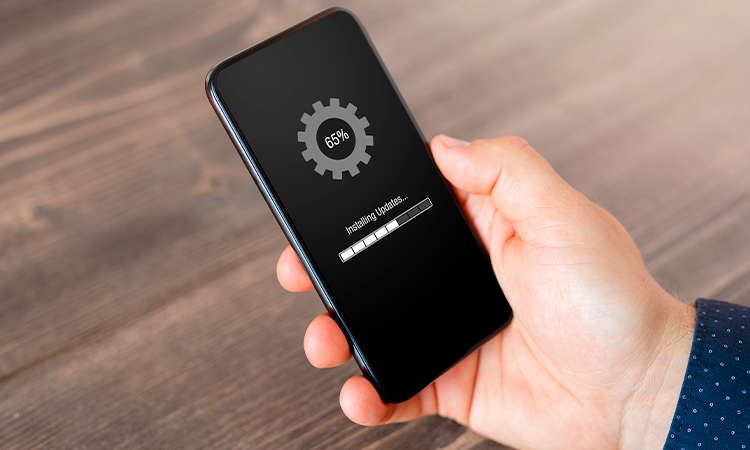
Скинути телефон до заводських настройок означає повністю стерти всі дані, додатки та особисті налаштування, повернувши пристрій до стану, в якому він був після покупки. Це найдієвіший спосіб вирішити серйозні збої системи, підготувати гаджет до продажу чи просто почати з чистого аркуша. Процес займає від 5 до 30 хвилин залежно від обсягу пам’яті та моделі.
Перед будь-якими діями обов’язково зробіть резервну копію. Інакше фотографії, контакти, повідомлення та документи зникнуть безповоротно. На Android зручно користуватися Google Drive, на iPhone — iCloud. Також варто вийти з облікових записів Google чи Apple ID, щоб уникнути блокування після скидання.
Є два основні шляхи: через меню налаштувань (якщо телефон вмикається) і через recovery-режим кнопками (якщо екран не реагує або система зависла).
Підготовка до скидання: що зробити обов’язково
Зарядіть батарею щонайменше до 50–70 %. Процес не повинен перерватися через розряд. Підключіть телефон до Wi-Fi, щоб резервна копія завантажилася повністю.
Збережіть важливі файли вручну: перекиньте фото на комп’ютер або в хмару, запишіть паролі від Wi-Fi та банківських додатків. Якщо користуєтеся eSIM, вирішіть, чи залишати профіль оператора, чи видаляти разом із даними.
На Android перед скиданням краще видалити обліковий запис Google у налаштуваннях. На iPhone вимкніть функцію «Де iPhone» і вийдіть з Apple ID. Це запобігає появі захисту від скидання (FRP або Activation Lock), який вимагатиме пароль попереднього власника.
Як скинути Android до заводських настройок через меню
Найпростіший і найбезпечніший спосіб, якщо телефон працює нормально. Шлях трохи відрізняється залежно від виробника та оболонки.
На більшості пристроїв з чистою Android або близькими до неї системами відкрийте «Налаштування» → «Система» → «Параметри скидання» → «Стерти всі дані (скидання до заводських налаштувань)». Підтвердіть дію, введіть PIN або графічний ключ і дочекайтеся перезавантаження.
На Samsung Galaxy шлях такий: «Налаштування» → «Загальне керування» → «Скидання» → «Скинути до заводських налаштувань». На Xiaomi (HyperOS) шукайте в «Налаштування» → «Про телефон» → «Скидання заводських налаштувань».
Після підтвердження телефон вимкнеться, з’явиться логотип виробника і почнеться очищення. Коли все закінчиться, ви побачите екран початкового налаштування, як після розпаковки.
Hard reset Android через recovery-режим
Цей метод виручає, коли телефон не вмикається, постійно перезавантажується або меню налаштувань недоступне. Вимкніть пристрій повністю. Потім затисніть комбінацію кнопок, яка залежить від бренду.
Ось найпоширеніші поєднання, які працюють у 2026 році:
| Бренд | Комбінація кнопок | Що робити далі |
|---|---|---|
| Samsung Galaxy | Гучність вгору + Живлення | Дочекатися логотипу, обрати Wipe data |
| Google Pixel | Гучність вниз + Живлення | Перейти в Recovery, потім Wipe data |
| Xiaomi / Redmi / Poco | Гучність вгору + Живлення | Wipe data / factory reset |
| Інші Android | Гучність вгору або вниз + Живлення | Навігація кнопками гучності, підтвердження Power |
Дані таблиці зібрані на основі поширених інструкцій виробників і сервісних центрів станом на 2026 рік. У меню recovery стрілками гучності виберіть «Wipe data/factory reset», підтвердіть кнопкою живлення, потім оберіть «Reboot system now».
Як скинути iPhone до заводських настройок
На iOS процес простіший і більш уніфікований. Відкрийте «Налаштування» → «Загальні» → «Перенести або скинути iPhone» → «Стерти весь вміст і налаштування». Система попросить код-пароль і пароль Apple ID (щоб вимкнути «Де iPhone»).
Після підтвердження телефон почне стирати дані. З’явиться логотип Apple і смуга прогресу. Коли все закінчиться, ви побачите привітальний екран «Привіт» різними мовами.
Якщо iPhone заблокований або не реагує, підключіть його до комп’ютера з Finder (на Mac) або додатком Apple Devices / iTunes (на Windows). Переведіть у режим відновлення: швидко натисніть гучність вгору, потім вниз і затисніть бічну кнопку, доки не з’явиться екран відновлення. На комп’ютері оберіть «Відновити».
Типові помилки при скиданні
Найчастіша помилка — забути зробити резервну копію. Друга — не вийти з Google-акаунта або Apple ID, через що телефон після скидання вимагає пароль попереднього власника. Третя — переривання процесу через розряд батареї. Четверта — спроба скинути телефон із увімкненим режимом «Не турбувати» або активним VPN, що іноді блокує завершення. П’ята — використання сторонніх програм для «швидкого» скидання, які можуть пошкодити систему.
Що робити після скидання
Телефон зустріне вас екраном початкового налаштування. Оберіть мову, підключіться до Wi-Fi, увійдіть у свій обліковий запис і відновіть дані з резервної копії. Можна налаштувати пристрій як новий, якщо хочете почати з нуля.
Перевірте, чи всі важливі додатки повернулися, і оновіть систему до останньої версії. Якщо продаєте телефон, не входьте у свій акаунт після скидання — залиште його чистим для нового власника.
Коли варто робити factory reset
Скидання допомагає, коли телефон сильно гальмує, постійно вилітають додатки, з’являються дивні повідомлення про помилки або закінчилося місце через системний «смітник». Також це обов’язковий крок перед продажем чи передачею гаджета іншій людині.
Не робіть скидання без причини. Якщо проблема локальна (один додаток зависає), спочатку спробуйте очистити кеш або перевстановити програму. Factory reset — це вже «важка артилерія».
Після правильного скидання телефон знову відчувається легким і швидким. Він готовий до нових фотографій, додатків і щоденних завдань без накопиченого за місяці чи роки цифрового сміття. Головне — не забувати про резервну копію, і процес пройде спокійно та без втрат.