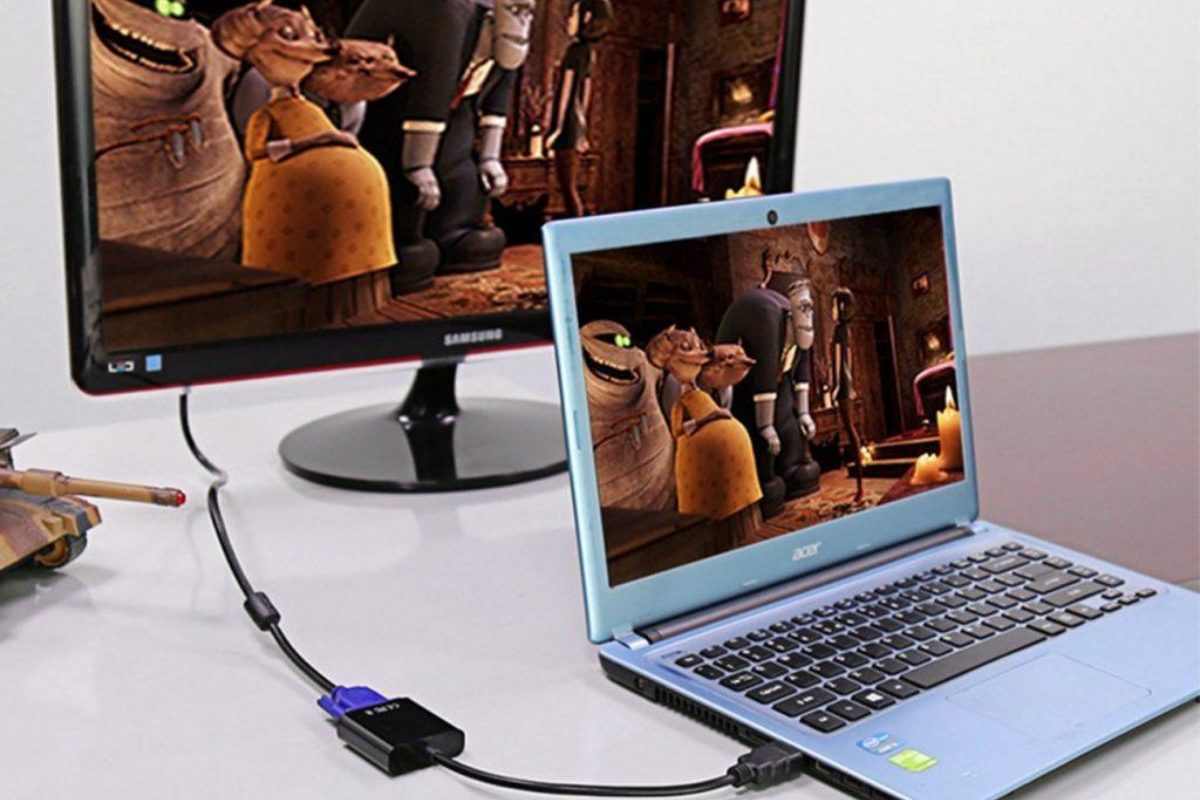
Найшвидший і найстабільніший варіант — звичайний HDMI-кабель. Підключаєте обидва кінці, перемикаєте вхід на телевізорі пультом — і за 30–60 секунд зображення з ноутбука вже на великому екрані. Звук теж іде автоматично. Це рішення працює майже завжди, не залежить від Wi-Fi і дає нульову затримку.
Але реальність багатша. Сучасні ноутбуки часто взагалі не мають HDMI-порту — тільки USB-C. Багато телевізорів підтримують бездротове дзеркалювання, але з нюансами сумісності. Геймерам важлива версія HDMI та підтримка VRR. Комусь потрібно просто кинути вкладку браузера на екран, а комусь — повноцінний другий монітор для роботи. Нижче — все, що потрібно знати в 2026 році, від базових кроків до тонких налаштувань і типових пасток.
Підготовка: що перевірити перед підключенням
Спочатку огляньте порти. На ноутбуці шукайте HDMI (прямокутний, часто з написом) або USB-C/Thunderbolt з підтримкою відео (DisplayPort Alt Mode). На телевізорі — кілька HDMI-входів, зазвичай позначені HDMI 1, HDMI 2, HDMI ARC/eARC.
Якщо ноутбук тонкий і сучасний — майже напевно знадобиться перехідник USB-C → HDMI. Беріть сертифікований, з підтримкою 4K@60 Гц або вище (бажано з HDR). Дешеві no-name перехідники часто «ріжуть» роздільну здатність або не передають звук.
Перевірте кабель. Для Full HD вистачить звичайного High Speed HDMI. Для 4K з HDR потрібен Premium High Speed. Якщо плануєте 4K@120 Гц, VRR або Dynamic HDR — беріть Ultra High Speed. Довжина теж має значення: до 5 метрів сигнал іде чисто, далі краще брати активний кабель або підсилювач.
Увімкніть обидва пристрої. Телевізор переведіть у режим очікування, але не вимикайте повністю — деякі моделі «прокидаються» тільки після вибору входу.
Дротовий спосіб через HDMI: класика, яка не підводить
Підключіть кабель до ноутбука, потім до телевізора. На пульті ТВ натисніть кнопку Source/Input і оберіть потрібний HDMI-порт. Зображення має з’явитися автоматично.
На Windows натисніть Windows + P. Відкриється меню режимів:
- Дублювати — однакове зображення на обох екранах (ідеально для фільмів і презентацій).
- Розширити — телевізор стає другим монітором, можна перетягувати вікна (зручно для роботи).
- Тільки другий екран — зображення тільки на телевізорі, ноутбук можна закрити (економить батарею).
- Тільки перший екран — назад на ноутбук.
На macOS зайдіть у Системні параметри → Дисплеї. Там можна увімкнути/вимкнути дзеркалювання і розташувати екрани мишкою.
Звук зазвичай переходить на телевізор автоматично. Якщо ні — у Windows клацніть правою кнопкою на іконці динаміка в треї → «Відкрити параметри звуку» і оберіть телевізор як пристрій відтворення. На macOS — у Системні параметри → Звук.
Якщо зображення не з’явилося — спробуйте інший HDMI-порт на телевізорі або інший кабель. Іноді допомагає перезавантаження обох пристроїв у такому порядку: вимкнути телевізор, витягнути кабель, вимкнути ноутбук, почекати 30 секунд, увімкнути ноутбук, підключити кабель, увімкнути телевізор і вибрати вхід.
Налаштування зображення та звуку: робимо картинку ідеальною
Після підключення зайдіть у параметри дисплея ноутбука і встановіть роздільну здатність точно таку, яку підтримує телевізор (зазвичай 1920×1080 або 3840×2160). Якщо картинка «розмита» або з чорними смугами — це overscan. На телевізорі в меню зображення знайдіть пункт «Розмір екрана», «Just Fit», «Screen Fit» або «PC Mode» і увімкніть його.
Для фільмів і серіалів у 4K з HDR переконайтеся, що кабель і порти підтримують Premium/Ultra High Speed. У налаштуваннях телевізора увімкніть HDMI UHD Color або Enhanced Format для відповідного порту.
Геймерам важливо: якщо телевізор має HDMI 2.1 і підтримує VRR/ALLM — увімкніть ці функції в меню ТВ (розділ «Гра» або «Зменшення затримки»). На ноутбуці в панелі керування NVIDIA/AMD увімкніть G-Sync/FreeSync сумісний режим. Тоді в динамічних іграх не буде розривів і підвищеної затримки.
Звук по HDMI — це цифровий сигнал. Якщо телевізор «не чує» ноутбук, перевірте, чи не ввімкнено на ТВ режим «Зовнішній аудіоприймач» або чи не вимкнено внутрішні динаміки.
Бездротове підключення: зручно, але з компромісами
Бездротові технології дають свободу — можна ходити з ноутбуком по кімнаті. Але з’являється затримка (latency) 30–200 мс і залежність від якості Wi-Fi.
Miracast (Windows)
Натисніть Windows + K. Ноутбук почне шукати бездротові дисплеї. На телевізорі ввімкніть «Дзеркалювання екрана», «Screen Mirroring», «Wi-Fi Direct» або «Бездротовий дисплей». Виберіть телевізор зі списку і підтвердіть підключення (іноді потрібен PIN-код).
Miracast працює через Wi-Fi Direct і не завжди потребує роутера. Але в 2025–2026 роках багато сучасних відеокарт (особливо Intel та NVIDIA) частково втратили стабільну підтримку Miracast на рівні драйверів. Якщо телевізор не з’являється або з’єднання постійно рветься — це поширена ситуація. У такому випадку краще купити недорогий Miracast-адаптер (донгл), який вставляється в HDMI телевізора.
Вбудовані функції Smart TV
Samsung має Smart View / Tap View, LG — Screen Share, Sony та багато Android TV — просто «Cast» або «Дзеркалювання». На ноутбуці шукайте ці назви в налаштуваннях телевізора і підключайтеся за інструкцією на екрані. Часто працює стабільніше за чистий Miracast.
Chromecast та Google TV Streamer
Підключаєте пристрій до HDMI телевізора, налаштовуєте через додаток Google Home. На ноутбуці в браузері Chrome натискаєте три крапки → «Транслювати» і вибираєте пристрій. Можна транслювати окрему вкладку або весь робочий стіл (з опцією передачі звуку). Це один з найстабільніших бездротових варіантів для відео та браузера.
AirPlay (для Mac)
Якщо у вас Mac і телевізор підтримує AirPlay 2 (багато моделей Samsung, LG, Sony), увімкніть Screen Mirroring у Центрі керування. Підключення відбувається за секунди на одній Wi-Fi мережі.
Бездротове підключення чудово підходить для перегляду YouTube, Netflix, презентацій і звичайного серфінгу. Для динамічних ігор і монтажу відео майже завжди краще HDMI — затримка відчутна.
Підключення через USB-C: сучасна реальність
Більшість ультрабуків 2023–2026 років не мають HDMI. Використовуйте якісний USB-C → HDMI кабель або перехідник. Перевірте характеристики: підтримка 4K@60 Гц (а краще 4K@120 Гц або 8K), HDCP 2.2/2.3 (для захищеного контенту Netflix, Disney+), і бажано Power Delivery, щоб не розряджати ноутбук.
Деякі перехідники підтримують одночасно відео + зарядку + USB-порти — це зручно для робочого столу.
Робота зі старими телевізорами без HDMI
Якщо телевізор старий і має тільки VGA, компонентний або композитний вхід — знадобиться конвертер HDMI → VGA + окремий аудіокабель (mini-jack → 2×RCA). Або простіше рішення: купити недорогий Android TV стік / Google Chromecast і підключити його по HDMI (навіть якщо телевізор старий — стік сам виводить зображення).
Ще варіант — Raspberry Pi з встановленим Kodi або просто як бездротовий міст, але це вже для ентузіастів.
Типові помилки при підключенні телевізора до ноутбука
**1. «Підключив — а екран чорний»** Найчастіша причина — телевізор стоїть не на тому вході. Натисніть Source/Input і виберіть правильний HDMI. Друга причина — Windows + P стоїть у режимі «Тільки перший екран». Третя — HDCP-захист (захист від копіювання). Спробуйте інший кабель або порт. **2. Є зображення, але немає звуку** Ноутбук «думає», що звук повинен йти на свої динаміки. У параметрах звуку Windows явно оберіть телевізор як пристрій відтворення. На macOS перевірте вихід у Системних параметрах → Звук. **3. Картинка розмита або з чорними полями** Роздільна здатність ноутбука не збігається з нативною роздільною здатністю телевізора. Встановіть точно 1920×1080 або 3840×2160. На телевізорі вимкніть overscan / увімкніть «PC Mode». **4. Бездротове підключення постійно рветься** Слабкий сигнал Wi-Fi або перешкоди. Перейдіть на 5 ГГц діапазон, піднесіть ноутбук ближче до роутера, закрийте інші програми, що «їдять» канал. Або переходьте на дротове з’єднання. **5. Ноутбук не бачить телевізор по Miracast** Сучасні драйвери відеокарт часто «забувають» про Miracast. Оновіть драйвери Wi-Fi і графіки з офіційного сайту виробника. Якщо не допомогло — купіть Miracast-донгл за 300–600 грн. **6. Після підключення ноутбук сильно гріється або гальмує** Ви вивели зображення в роздільній здатності 4K, а відеокарта слабка. Зменшіть роздільну здатність до 1080p або використовуйте режим «Дублювати» замість «Розширити». **7. Звук є, але з запізненням (у фільмах)** Це типово для бездротового підключення. HDMI вирішує проблему повністю.
Порівняння способів підключення
| Спосіб | Якість / Затримка | Зручність | Найкраще для | Вартість |
|---|---|---|---|---|
| HDMI кабель | Відмінна / 0 мс | Висока (після першого разу) | Ігри, 4K HDR, монтаж, все що завгодно | 100–400 грн (хороший кабель) |
| Miracast / Smart View | Хороша / 40–150 мс | Дуже висока | Фільми, YouTube, презентації | 0 грн (якщо підтримується) або 400–800 грн (донгл) |
| Chromecast / Google TV | Дуже хороша / 30–100 мс | Висока | Браузер, Netflix, YouTube, вкладки | 1200–2500 грн (пристрій) |
| USB-C перехідник + HDMI | Відмінна / 0 мс | Висока | Сучасні ультрабуки без HDMI | 300–900 грн |
Просунуті сценарії та лайфхаки
Якщо ви часто підключаєте телевізор для роботи — створіть на ноутбуці окремий профіль живлення і відеокарти під «Зовнішній дисплей». Тоді при підключенні автоматично вмикатимуться потрібні налаштування.
Для презентацій у великій аудиторії використовуйте режим «Тільки другий екран» і закривайте кришку ноутбука (переконайтеся, що в параметрах живлення дозволено роботу із закритою кришкою).
Якщо хочете транслювати тільки одне вікно (наприклад, плеєр), а не весь робочий стіл — у Chromecast є режим трансляції вкладки браузера. Це економить ресурси і зменшує затримку.
Любителі розумного дому можуть налаштувати автоматизацію: при підключенні HDMI телевізор автоматично вмикається і перемикається на потрібний вхід (через HDMI-CEC, якщо підтримується обома пристроями).
Як обрати ідеальний спосіб саме для вас
Якщо вам потрібна максимальна якість картинки, нульова затримка і підтримка HDR/120 Гц — беріть хороший HDMI-кабель або USB-C перехідник.
Якщо головне — зручність і немає бажання тягнути дроти — починайте з вбудованих функцій Smart TV або Chromecast.
Для ігор і динамічного контенту дротове з’єднання майже завжди виграє. Для повсякденного перегляду YouTube та серіалів бездротові технології 2026 року вже досить зрілі, щоб користуватися ними без постійного роздратування.
Поекспериментуйте з обома варіантами на своєму конкретному наборі техніки — іноді навіть один і той самий телевізор по-різному поводиться з різними ноутбуками. І пам’ятайте: найкраще підключення — те, яке ви навіть не помічаєте, бо просто вмикаєте і дивитеся.