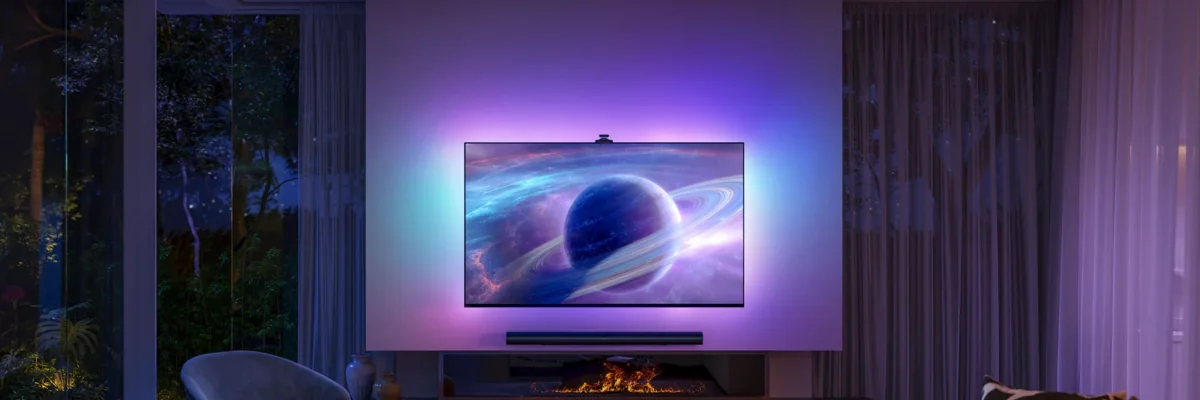
Робочий стіл чи екран смартфона раптом оживає: хвилі океану котяться без упину, зірки мерехтять у космічній безодні, а улюблений кліп грає в циклі, додаючи ритму щоденним справам. На Android це робиться за хвилини через додаток Video Live Wallpaper – обираєте ролик з галереї, натискаєте “Встановити” і вуаля. Windows підтримує Lively Wallpaper з Microsoft Store, де будь-яке MP4 перетворюється на динамічний фон без гальм. iPhone обмежується екраном блокування з intoLive, перетворюючи відео на Live Photo.
Ці прості кроки запускають магію, але за ними ховаються нюанси: від формату файлу до економії батареї. Далі розберемо кожен пристрій по кісточках, з покроковими інструкціями, які працюють на свіжих версіях систем станом на 2026 рік. Ваш екран перетвориться на портал у світ емоцій, де статичні картинки здадуться реліквією минулого.
Спочатку оберіть відео розумно: коротке (10-30 секунд), у форматі MP4 з кодеком H.264, роздільною здатністю під екран і FPS не вище 30. Такі ролики не жеруть ресурси, як голодний вовк, і виглядають чітко. Готові? Почнемо з найпопулярнішого – Android.
Живі шпалери на Android: від простих додатків до вбудованих фішок Samsung
Android дозволяє встановити відео на заставку без jailbreak чи root – просто й ефектно. Більшість смартфонів, від бюджетних Xiaomi до флагманів Samsung Galaxy S26, підтримують це через Google Play. Головне – не ігнорувати продуктивність: живі шпалери можуть з’їсти 10-20% батареї за годину, але з оптимізацією це мінімізується.
Розглянемо вбудовані опції спершу. На чистому Android 16+ (AOSP) або MIUI 17 відкрийте “Налаштування” > “Шпалери та стиль” > “Шпалери”. Тут рідко є відео, але на Samsung One UI 7.1 Galaxy робить дива: у галереї натисніть “Більше” > “Встановити як шпалери” > “Екран блокування”. Ролик обрізається до 15 секунд, циклізується, і хвилі або вогні танцюють на замку. Цей трюк працює без додатків, але тільки для lock screen – домашній стіл лишається статичним.
Для повної свободи звертайтеся до додатків. Ось топ-3 на 2026 рік, перевірених мільйонами користувачів з Google Play.
- Video to Wallpaper (без реклами, open-source): Запустіть, “+” > “Вибрати відео” > “Застосувати”. Підтримує домашній екран, замок чи обидва. Налаштуйте масштаб, паузу при торканні – ідеал для новачків.
- Video Live Wallpaper: Галерея > відео > “Set as wallpaper”. Додайте звук (рідко, але круто для нічних роликів), обріжте фрагмент. Оптимізовано для AMOLED – чорний фон економить заряд.
- Wallpaper Engine Companion (від Steam, якщо є ПК-версія): Синхронізує тисячі анімацій з комп’ютера. Безкоштовно для власників, з AI-генерацією 2026.
Після списку перевірте налаштування: вимкніть звук у “Параметри додатка”, оберіть “Пауза при натисканні” для ігор. На потужних Snapdragon 8 Gen 4 гальм не буде, але на старих – тестуйте короткі кліпи. Тепер ваш телефон пульсує життям, ніби серце міста вночі.
| Додаток | Підтримка екранів | Реклама | Особливості |
|---|---|---|---|
| Video to Wallpaper | Дім + Замок | Ні | Обрізка, масштаб |
| Video Live Wallpaper | Дім + Замок | Так (мінімум) | Звук, цикл |
| Wallpaper Engine | Дім + Замок | Ні (companion) | Синхрон з ПК, AI |
Дані з Google Play (станом на 2026). Тестуйте на своєму девайсі – різниця в чіпсетах відчутна.
Відео на заставку iPhone: Live Photo для екрану блокування
Apple тримає марку мінімалізму, тож повноцінні відео на домашньому екрані iOS 18+ – рідкість. Зате екран блокування оживає з Live Photo: короткі анімації на 3 секунди при довгому натисканні. intoLive з App Store – король тут, перетворюючи будь-яке відео на магію.
Кроки прості, як подих: завантажте intoLive (безкоштовно з преміум-опціями), оберіть ролик з “Фото”, відрегулюйте тривалість слайдерами (до 5 сек для стабільності), натисніть “Створити Live Photo”. Потім “Налаштування” > “Шпалери” > “Вибрати нове” > “Live Photo” > встановіть на замок. На iPhone 16 Pro з A18 Pro це літає, додаючи глибини ефекту Depth.
Альтернативи: MyScreen Live Wallpapers для готових паків, або Vapor з TikTok-трендами 2026. Обмеження? Тільки замок, бо Apple береже батарею – живі шпалери жеруть 5-10% за годину. Але уявіть: ваші улюблені хвилі на чорному AMOLED-подібному екрані Pro Max. Чиста естетика!
- Формат: MOV або MP4, короткий кліп.
- Оптимізація: Вимкніть “Зменшення руху” в налаштуваннях доступності.
- Про: Не впливає на продуктивність, як на Android.
Цей метод робить iOS по-справжньому живою, без ризиків перегріву.
Windows 10/11: Lively Wallpaper перетворює десктоп на кінотеатр
На ПК відео-заставка – це не примха, а спосіб оживити багатогодинну роботу. Lively Wallpaper (rocksdanister.com/lively) – безкоштовний open-source хіт з Microsoft Store, підтримує WinUI 3, відео, GIF, YouTube і веб-сторінки. Встановіть за секунди, і десктоп запульсує.
Покроково: 1) Microsoft Store > “Lively Wallpaper” > Встановити. 2) Запустіть, оберіть з бібліотеки (Triangles & Light реагує на мишку!). 3) “+” > Перетягніть MP4 або URL. 4) “Встановити” – готово для одного чи кількох моніторів (Span across). Налаштуйте паузу в іграх, FPS до 60. На RTX 40xx серії – нуль навантаження, як статична картинка.
Альтернатива: Wallpaper Engine (Steam, ~200 грн) з 1 млн+ шпалер, інтерактивом і Workshop. Для старих Win10 – VLC: Відтворити > “Встановити як заставку”. Багатмониторність? Lively дублює або розтягує ідеально.
Емоція: Робочий стіл з дощем за вікном – і день летить непомітно. Тренд 2026: AI-depth ефекти в Lively.
macOS Sequoia/Ventura: динамічні фони та video lock screen
Apple на macOS 15+ (Sequoia) дозволяє відео на lock screen через Wallper.app – native підтримка без лагів. Для десктопу: “Системні налаштування” > “Шпалери” > “Додати фото”, але для динаміки – додатки.
Wallper: Завантажте з сайту, оберіть відео > “Встановити на lock”. Backdrop для 4K-паків. Кроки: 1) App > відео. 2) Налаштування > Lock Screen > Fill. Обмеження: десктоп статичний, фокус на screensaver (Hot Corners > Start Screen Saver з відео). Продуктивність на M4 – досконала, 2-5% CPU.
Гумор: Ваш MacBook танцює з вами, а не спить каменем!
Linux: Hidamari та mpv для гіків
У світі Penguin відео-заставка – виклик, але Hidamari (Flathub) вирішує: flatpak install io.github.jeffshee.Hidamari, оберіть MP4 > Set. Для GNOME/KDE: xwinwrap + mpv –loop /path/to/video.mp4. Wallset для CLI-фанатів.
На Wayland 2026 – повна сумісність. Низьке навантаження на Intel/AMD.
Типові помилки та як їх уникнути
Батарея сідає блискавично? Використовуйте 15-секундні кліпи з низьким бітрейтом – тестуйте в налаштуваннях. Відео не відтворюється? Переконвертуйте в HandBrake до H.264/MP4. Гальма на слабкому заліозі? Пауза в іграх і FPS=24. Додаток крашить? Оновіть систему – Android 16 фіксить 90% багів. Звук грає? Вимкніть у параметрах, бо сусіди не оцінять ваш плейлист о 3 ночі.
Ці пастки підстерігають усіх, але з ними ваш екран сяятиме ідеально. Експериментуйте з темами: космос для нічного режиму, природа для релаксу. У 2026 живі шпалери – норма, з AI-генерацією в тренді. Додайте свій штрих, і пристрій стане продовженням душі.
Оптимізуйте під себе: моніторте ресурси в Диспетчері завдань чи Batterystats. Ролики з Pexels чи Pixabay – безкоштовні перлини. Тепер ваш світ рухається синхронно з серцем – вперед, ожививши реальність!