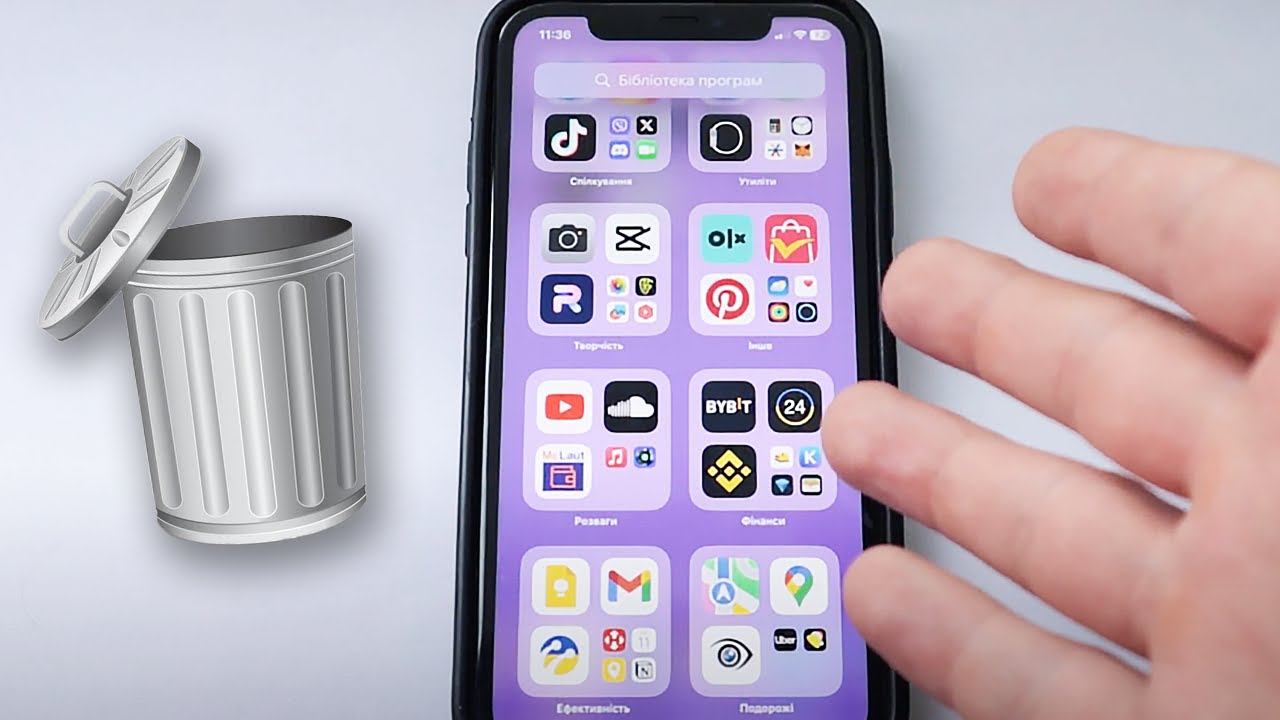
Уявіть, як ваш смартфон або комп’ютер перетворюється на захаращений склад, де непотрібні додатки займають місце, сповільнюючи все навколо, ніби старі коробки в гаражі, що заважають проїхати. Видалення програм з бібліотеки – це не просто технічний трюк, а спосіб повернути контроль над своїм цифровим життям, звільнивши простір для того, що дійсно важливо. У 2025 році, коли оновлення операційних систем роблять інтерфейси ще інтуїтивнішими, процес став простішим, але все ж ховає нюанси, які можуть здивувати навіть досвідчених користувачів. Ми зануримося в деталі для Windows, macOS, iOS та Android, розкриваючи кроки, хитрощі та підводні камені, щоб ви могли впевнено керувати своєю бібліотекою програм.
Розуміння бібліотеки програм: що це таке і чому її чистити
Бібліотека програм – це віртуальний сховище, де ваші пристрої тримають усі встановлені додатки, ніби книгозбірня з полицями, заповненими томами, деякі з яких ви вже давно не відкривали. На iOS, наприклад, вона з’явилася з iOS 14 у 2020 році, дозволяючи ховати іконки з головного екрану, але не видаляти самі програми повністю. Чистка цієї бібліотеки звільняє пам’ять, покращує продуктивність і навіть посилює безпеку, адже старі додатки можуть містити вразливості, як тріщини в стіні, через які проникають непрохані гості. За даними Apple Support, станом на 2025 рік, регулярне видалення непотрібних програм може звільнити до 20% дискового простору на iPhone, роблячи пристрій швидшим і ефективнішим.
На інших платформах, як Windows чи Android, бібліотека програм інтегрована в налаштування, де ви бачите список усіх інстальованих елементів. Це не просто список – це екосистема, де програми взаємодіють, і видалення однієї може вплинути на інші, ніби витягування нитки з тканини. Якщо ви ігноруєте цю чистку, пристрій починає гальмувати, батарея сідає швидше, а оновлення стають болісними. Саме тому розуміння структури бібліотеки – ключ до ефективного управління, і ми розберемо це крок за кроком для різних систем.
Видалення програм з бібліотеки на iOS: крок за кроком для iPhone та iPad
На iOS бібліотека програм – це зручний інструмент, що ховає додатки з робочого столу, але вони все одно займають місце в системі. Почніть з головного екрану: проведіть пальцем ліворуч, доки не побачите бібліотеку, де програми сортовані за категоріями, ніби акуратно розкладені по шухлядах. Щоб видалити, натисніть і утримуйте іконку – з’явиться меню з опцією “Видалити програму”, яка стирає її повністю, звільняючи гігабайти пам’яті. Але ось нюанс: якщо програма була вилучена з екрану, але не з бібліотеки, вона все ще там, чекаючи на повернення.
Для глибшого видалення зайдіть у Налаштування > Загальні > Зберігання iPhone. Тут ви побачите список усіх програм з деталями про зайнятий простір – оберіть непотрібну і натисніть “Видалити програму”. Це особливо корисно для просунутих користувачів, бо показує, скільки даних зберігається в кеші, ніби приховані скарби, що накопичуються роками. Після видалення перевірте iCloud: деякі додатки синхронізуються, і їх потрібно стерти звідти окремо, щоб уникнути автоматичного відновлення.
- Відкрийте бібліотеку програм, провівши пальцем ліворуч на головному екрані – тут усі додатки впорядковані за темами, як-от “Соціальні” чи “Продуктивність”.
- Натисніть і утримуйте іконку програми – з’явиться контекстне меню з опціями “Видалити з головного екрану” або “Видалити програму” повністю.
- Підтвердіть дію – система запитає, чи впевнені ви, адже деякі дані можуть бути втрачені назавжди, ніби спалення старого щоденника.
- Для масового видалення використовуйте App Store: зайдіть у профіль, оберіть “Куплені” і видаліть звідти, синхронізуючи з бібліотекою.
- Перевірте після видалення: перезавантажте пристрій і перегляньте бібліотеку, щоб переконатися, що програма зникла без сліду.
Ці кроки, оновлені для iOS 18 у 2025 році, роблять процес швидким, але пам’ятайте: видалення системних програм, як “Погода”, неможливе без джейлбрейку, який ми не рекомендуємо через ризики. Якщо ви початківець, потренуйтеся на непотрібному додатку, щоб відчути впевненість, ніби перший раз за кермом велосипеда.
Чистка бібліотеки програм на Android: гнучкі опції для різних пристроїв
Android пропонує більше гнучкості, ніж iOS, бо бібліотека програм тут – це просто список у налаштуваннях, але з варіантами для глибокого очищення. Почніть з Налаштувань > Додатки > Усі додатки, де ви побачите повний перелік, ніби каталог у бібліотеці з детальними картками. Оберіть програму, натисніть “Видалити” – і готово, але для повного стирання перевірте кеш і дані, бо вони можуть залишитися, сповільнюючи систему.
На пристроях з Android 15 (2025 рік) з’явилася функція “Автоматичне архівування”, яка ховає рідко використовувані додатки, але не видаляє їх. Щоб повністю прибрати, використовуйте Google Play: зайдіть у “Мої додатки та ігри”, оберіть “Бібліотека” і видаліть звідти. Це корисно для просунутих користувачів, бо дозволяє керувати підписками, ніби обрізання гілок з дерева, щоб воно росло здоровим.
- Відкрийте Налаштування і перейдіть до розділу “Додатки” – тут детальний список з розмірами, що допомагає оцінити, скільки місця звільниться.
- Оберіть програму і натисніть “Видалити” – для системних додатків опція може бути “Вимкнути”, що ховає їх без повного стирання.
- Очистіть кеш: у деталях програми є кнопка “Очистити дані”, яка стирає тимчасові файли, ніби прибирання після вечірки.
- Використовуйте файлові менеджери, як Google Files, для пошуку залишкових файлів у папках Android/data.
- Для масового видалення завантажте інструменти на кшталт CCleaner, але обирайте надійні, щоб уникнути шкідливого ПЗ.
Після чистки Android часто оптимізує систему автоматично, роблячи пристрій швидшим. Якщо ви стикаєтеся з помилками, як “Програма не видаляється”, перевірте права адміністратора – це поширена проблема на кастомних ROM.
Видалення програм на Windows: від простого до просунутого
Windows 11 у 2025 році зробила бібліотеку програм ще зручнішою через Microsoft Store і Налаштування. Зайдіть у Налаштування > Додатки > Встановлені додатки – тут список з пошуком, ніби швидкий каталог, де ви фільтруєте за розміром чи датою. Натисніть на програму і оберіть “Видалити” – процес простий, але для повного очищення використовуйте PowerShell для видалення залишків.
Для просунутих: відкрийте Командний рядок як адміністратор і введіть “wmic product get name” для списку, а потім “wmic product where name=’Назва’ call uninstall”. Це стирає програми, які не видаляються стандартно, ніби хірургічне втручання. Не забудьте про реєстр: інструменти як CCleaner допомагають чистити ключі, але робіть резервну копію, бо помилки можуть зламати систему.
| Метод | Переваги | Недоліки |
|---|---|---|
| Через Налаштування | Швидкий, інтуїтивний для початківців | Не видаляє залишки |
| PowerShell | Глибоке очищення для просунутих | Вимагає знань команд |
| CCleaner | Автоматизує процес | Може бути ризикованим |
Джерело даних: Microsoft Support. Ця таблиця показує, як обирати метод залежно від вашого рівня, роблячи чистку адаптивною.
macOS: ефективне видалення з бібліотеки на Mac
На macOS Sonoma (2025) бібліотека програм – це папка Applications, доступна через Finder. Перетягніть програму в Кошик – просто, але не повно, бо залишки ховаються в ~/Library. Використовуйте App Cleaner для сканування і видалення пов’язаних файлів, ніби детектив, що шукає приховані докази.
Для просунутих: відкрийте Термінал і введіть “sudo rm -rf /Applications/Назва.app” – це стирає все, але будьте обережні, ніби ходіння по тонкому льоду. Перевірте Launchpad: натисніть і утримуйте іконку, щоб видалити, синхронізуючи з бібліотекою.
Типові помилки при видаленні програм
🛑 Ігнорування залишкових файлів: Багато хто видаляє тільки іконку, але кеш і налаштування залишаються, сповільнюючи систему – завжди перевіряйте папки Library чи AppData.
🚫 Видалення системних додатків без розуміння: На iOS чи Android це може зламати функції, ніби витягування цегли з фундаменту – користуйтеся тільки офіційними методами.
⚠️ Не перевірка після видалення: Програми можуть відновлюватися через хмару – перезавантажте пристрій і скануйте бібліотеку, щоб переконатися в успіху.
🔒 Забуття про підписки: Видалення не скасовує платежі – зайдіть у App Store чи Google Play і скасуйте, щоб уникнути несподіваних витрат.
💥 Використання ненадійних інструментів: Сторонні cleaners можуть принести віруси – обирайте перевірені, як ті від офіційних розробників.
Ці помилки – як пастки в лабіринті, але уникнувши їх, ви зробите чистку ефективною. Для початківців це означає менше стресів, а просунутим – оптимізацію на рівні експерта.
Поради для безпечної чистки на всіх платформах
Незалежно від пристрою, робіть резервні копії перед видаленням – інструменти як iCloud чи Google Drive збережуть дані, ніби страховий поліс. Моніторте простір: додатки на кшталт Disk Usage Analyzer покажуть, що саме займає місце. І пам’ятайте, регулярна чистка – це звичка, яка тримає ваш цифровий світ у порядку, ніби щоденне прибирання в домі.
У 2025 році з появою AI-асистентів, як у Windows Copilot, процес стає автоматизованим – запитайте “видали непотрібні програми”, і система допоможе. Але не покладайтеся тільки на автоматику: ручне втручання додає контролю, роблячи вас господарем своєї бібліотеки. Якщо щось піде не так, форуми як Reddit чи офіційна підтримка врятують ситуацію, повертаючи все на місця.
Тепер, коли ви озброєні знаннями, ваша бібліотека програм стане чистою і ефективною, ніби свіжий вітер після дощу, що розганяє хмари. Експериментуйте обережно, і незабаром відчуєте, як пристрої оживають з новою силою.