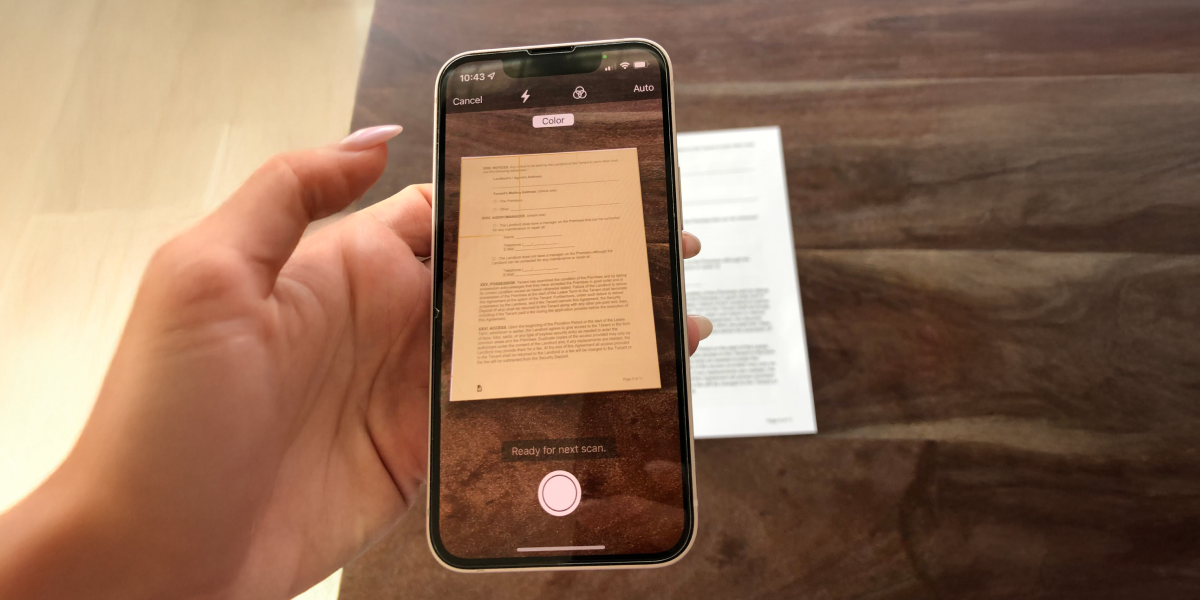
Камера iPhone перетворюється на потужний сканер одним дотиком – уявіть, як стара ксероксова машина відпочиває в шафі, а ви миттєво фіксуєте договір чи рецепт у чіткому PDF. Відкрийте додаток “Нотатки”, створіть нову нотатку, торкніться іконки камери внизу та оберіть “Сканувати документи”. Наведіть пристрій на папір, і система автоматично зафіксує знімок, вирівняє краї та прибере тіні. Готово – багатосторінковий файл уже в нотатці, готовий до редагування чи надсилання.
Цей трюк працює з iOS 11, але в iOS 26 з’явився ще зручніший варіант у “Оглядачі” (Preview), де сканування стало частиною повноцінного редактора документів. Або скористайтеся “Файлами” для прямого збереження в хмару. Така простота рятує в дорозі, коли паспорт чи рахунок потребують цифрової копії негайно.
Та не все так гладко з першого разу – погано освітлений офісний аркуш може вийти розмитим, наче фото з 90-х. Нижче розберемо всі нюанси, від базових кроків до про-трюків, щоб ваші скани вражали чіткістю, ніби з професійного сканера.
Сканер у “Нотатках”: надійний побратим для щоденних справ
Додаток “Нотатки” – це серце вбудованого сканера на iPhone, де все почалося ще в iOS 11. Він ідеальний для тих, хто любить тримати все в одному місці: нотатки з прикріпленими PDF, підписами та навіть рукописними позначками. Розташуйте документ на рівній поверхні, відкрийте “Нотатки” та запустіть сканування – камера миттєво розпізнає аркуш, ніби чарівна лупа.
Процес захоплює своєю інтуїтивністю. Після знімка перетягніть кути, щоб скоригувати рамку, оберіть фільтр – колірний для фото, градації сірого чи чорно-білий для тексту, або “Фото” для природності. Додайте сторінки одним натисканням, і файл збирається як пазл. За даними офіційного гайду Apple (support.apple.com), це підтримує багатосторінкові документи без обмежень, ідеально для паспортів чи контрактів.
- Створіть нову нотатку або оберіть існуючу.
- Торкніться іконки камери унизу екрана.
- Виберіть “Сканувати документи” – камера активується автоматично.
- Розмістіть папір у кадрі; у авторежимі скан фіксується сам, або натисніть затвор/гучність.
- Перевірте, відкоригуйте кути, оберіть фільтр і тапніть “Зберегти”.
Після списку подумайте про підпис: торкніться скана, оберіть “Позначки”, додайте сигнатуру пальцем чи Apple Pencil на iPad. Це перетворює нотатку на повноцінний цифровий сейф. Якщо ви фрілансер, уявіть, як швидко підписуєте інвойси без принтера – чиста магія щоденного життя.
Швидке сканування через “Файли”: прямий шлях до iCloud
“Файли” вирізняється простотою для тих, хто не хоче захаращувати “Нотатки”. З iOS 13 цей інструмент дозволяє сканувати напряму в папки, синхронізуючи з хмарою миттєво. Відкрийте app, перейдіть в “Огляд”, тапніть три крапки зверху – і ось сканер готовий, як вірний помічник у кишені.
Авторежим розпізнає документ навіть на складках, а спалах у темряві робить дива. Збережіть як PDF чи JPEG, і файл одразу в iCloud Drive, Dropbox чи Google Drive. Це рятує студентів з лекційними конспектами чи батьків з шкільними звітами – ніяких зайвих кроків.
- Запустіть “Файли” та оберіть “Огляд”.
- Натисніть три крапки у правому верхньому куті.
- Виберіть “Сканувати документи”.
- Наведіть камеру, зафіксуйте, редагуйте кути та фільтри.
- Тапніть “Зберегти” – оберіть папку чи поділіться.
Така гнучкість робить “Файли” фаворитом для бізнесу: скануйте стопку рахунків, і вони розподіляються по теках автоматично. У 2026 році з iOS 26.2 це ще й інтегрується з Apple Intelligence для розпізнавання тексту на льоту.
Оглядач (Preview) у iOS 26: революція для фанатів Mac
З появою iOS 26 Apple перенесли магію Preview з Mac на iPhone – тепер сканування стало частиною професійного редактора. Відкрийте “Оглядач”, тапніть “Сканувати документи”, і камера оживає з розширеними опціями: багатосторінкові PDF з анотаціями прямо на етапі зйомки. Це як апгрейд від велосипеда до спортбайка.
Функціонал вражає: автоматичне вирівнювання, видалення фонів, інтеграція з Live Text для копіювання тексту. Розмістіть документ, зафіксуйте, додайте markup – і ось готовий файл для друку чи email. Офіційний гайд Apple підкреслює сумісність з iPhone 12+, де нові сенсори камер дають про级 чіткість.
Процес схожий на “Нотатки”, але з бонусами: редагування після скану в тому ж app, експорт у різні формати. Якщо ви в екосистемі Apple, це must-have для 2026 – скануйте книгу сторінка за сторінкою без втрат якості.
Continuity Camera: iPhone як продовження Mac
Підключіть iPhone до Mac по AirDrop чи USB – і камера телефону стає сканером для комп’ютера. У Finder чи Preview на Mac оберіть iPhone як джерело, наведіть на документ – скан з’являється миттєво з усіма фільтрами. Це дует, що перевершує окремі гаджети.
Ідеально для офісів: скануйте з iPhone 16 Pro, редагуйте на M3 MacBook. З iOS 26 додано автофокус на текст, роблячи процес безшовним. Перевага – великі екрани для перевірки деталей.
Редагування сканів: від базового до про-рівня
Кожен скан – не просто фото, а editable файл. У “Нотатках” чи Preview перетягніть кути для ідеального кадру, оберіть фільтр, щоб текст вирізнявся на тлі. Додайте текст, стрілки чи подряпини інструментами Markup – ніби малюєте на папері, але цифрово.
Підписи зберігаються в iCloud, готові до повторного використання. Для багатосторінкових: переставляйте сторінки, видаляйте зайве. У 2026 з Apple Intelligence текст розпізнається автоматично, дозволяючи шукати чи редагувати слова.
Експорт, формати та інтеграція з сервісами
Збережіть як PDF для універсальності, JPEG для фото чи HEIC для економії місця. Поділіться через AirDrop, Messages чи Mail одним тапом. Інтеграція з Google Drive, OneDrive – скан летить куди завгодно.
У “Файлах” оберіть папку при збереженні; в “Нотатках” – експортує в PDF з підписами. Це робить iPhone повноцінним офісом у кишені.
| Метод | Переваги | Недоліки | Найкраще для |
|---|---|---|---|
| Нотатки | Підписи, markup, багатостор. | Залежить від нотаток | Щоденні нотатки |
| Файли | Прямий в хмару | Менше редагування | Архіви |
| Оглядач | Про-редактор | Новий у iOS 26 | Комплексні завдання |
Таблиця базується на офіційних гайдах Apple (support.apple.com). Виберіть метод залежно від задачі – і результат завжди на висоті.
Топ-додатки для сканування 2026: коли вбудованого замало
Хочете OCR-розпізнавання тексту чи масове сканування? Adobe Scan лишається королем – безкоштовний, з AI-корекцією та експортом у Word. Genius Scan блищить швидкістю, Microsoft Lens – інтеграцією з Office. За відгуками Wirecutter та PCMag 2026, ці apps перевершують вбудовані в складних сценаріях.
Встановіть Adobe: скануйте стопку, отримайте searchable PDF. Scanner Pro від Readdle додає math recognition. Таблиця порівняння допоможе обрати.
Типові помилки та як їх уникнути
Помилка 1: Погане освітлення – скан виходить з тінями, наче привид. Рішення: Використовуйте розсіяне світло від вікна чи лампи, уникайте прямих сонячних променів.
Помилка 2: Кривий кут – текст спотворюється. Тримайте iPhone перпендикулярно паперу, 30-40 см відстань.
Помилка 3: Брудний об’єктив – розмитість. Протріть мікрофайброю перед зйомкою.
Помилка 4: Ігнор фільтрів – кольоровий шум. Оберіть Ч/Б для документів.
Помилка 5: Переповнений кадр – обрізані краї. Заповніть 80% екрана, система доробить.
Цей блок врятує від фрустрації – я сам колись витрачав години на перезйомки, доки не засвоїв ці трюки. Тепер скани як з лабораторії.
Про-поради для ідеальних сканів: освітлення, кути, фони
Освітлення – король якості: ставте документ біля вікна з матовим світлом, або ввімкніть спалах для темних кімнат, але не близко, щоб уникнути бликів. Темний фон (чорний килимок) робить краї чіткішими, ніби документ паре в повітрі.
Кут 90 градусів – запорука: тримайте лікті притиснутими, дихайте рівно. Для стопок використовуйте авторежим у Notes. Чистий лінз – базовий ритуал, як чистити зуби перед посмішкою.
Експериментуйте з Live Text на iPhone 12+: натисніть паузу на скані, скопіюйте текст. У 2026 це еволюціонувало з Apple Intelligence, розпізнаючи рукопис.
Такий підхід перетворює звичайний iPhone на студійний сканер – спробуйте на паспорті, і побачите різницю. А для креативу: скануйте малюнки дітей у колірному режимі, зберігаючи емоції назавжди.