Что такое скриншот и почему он нужен
Скриншот – это моментальный снимок экрана вашего телефона, фиксирующий все, что вы видите: от смешного мема до важной информации в приложении. Это как фотография вашего цифрового мира, которую можно сохранить, отправить или использовать для работы. Скриншоты помогают делиться информацией, сохранять доказательства или даже создавать инструкции. К примеру, вы можете сделать снимок чата, чтобы напомнить себе о договоренностях, или зафиксировать ошибку в приложении, чтобы отправить ее техподдержке.
По данным исследований, опубликованных на портале TechRadar , около 70% пользователей смартфонов совершают скриншоты еженедельно. Это подтверждает, как эта функция стала частью нашей жизни. Но как сделать скриншот правильно? И что делать, если стандартные методы не работают? Давайте разберемся!
Как сделать скриншот на Android: универсальные методы
Android – это огромная экосистема, где каждый производитель добавляет свои особенности. Но есть несколько универсальных способов сделать скриншот, работающий почти на всех устройствах.
Комбинация кнопок
Самый распространенный способ – это нажатие физических кнопок.
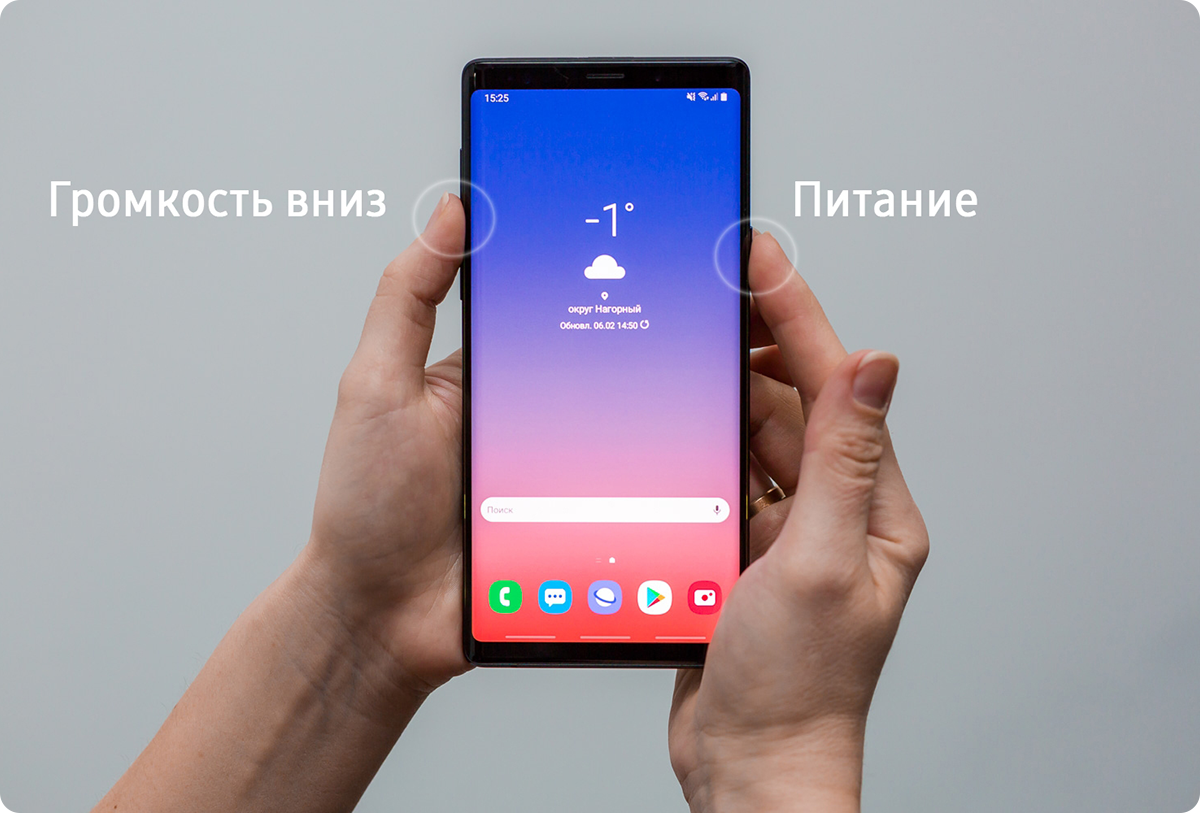
- Кнопка питания + уменьшение громкости: Нажмите две кнопки одновременно и удерживайте их в течение 0,5–1 секунды. Экран мигает, и вы услышите звук, похожий на щелчок фотоаппарата. Скриншот автоматически сохраняется в галерее, обычно в папке «Скриншоты».
- Кнопка питания + кнопка «Домой»: На некоторых более старых моделях Samsung (например, Galaxy S7) используется эта комбинация. Попробуйте, если предыдущий вариант не сработал.
- Длительное нажатие кнопки питания: На новых версиях Android (начиная с Android 11) длительное нажатие кнопки питания открывает меню, где есть опция «Скриншот». Это удобно, если вы не хотите возиться с одновременным нажатием нескольких кнопок.
После создания скриншота вы обычно увидите оповещения с опциями: поделиться, редактировать или удалить снимок. Если комбинация кнопок не работает, проверьте инструкцию к вашей модели телефона, возможно, производитель использует нестандартный подход.
Жесты и сенсорные команды
Некоторые Android-устройства позволяют делать скриншоты с помощью жестов. Это современно, быстро и выглядит как магия!
- Проведение ладонью по экрану: На устройствах Samsung (например, серии Galaxy) включите функцию «Снимок ладонью» в настройках («Дополнительные функции» → «Движения и жесты») Проведите ребром ладони по экрану – и скриншот готов!
- Три пальца вниз: На смартфонах Xiaomi, Redmi или Poco есть жест «проведение тремя пальцами вниз» Включите его в настройках («Дополнительные настройки» → «Скриншот»).
- Костяшки пальцев: На устройствах Huawei и Honor можно дважды коснуться экрана пальцами. Это не только удобно, но и добавляет немного футуристического вайба!
Жесты нужно включать в настройки, и они не всегда работают идеально с первого раза. Тренируйтесь, и скоро вы будете делать скриншоты, как настоящий ниндзя!
Использование панели быстрого доступа
Еще один простой способ – воспользоваться панелью быстрого доступа, которая появляется, когда вы проводите пальцем вниз от верхней части экрана.
- Проведите пальцем вниз, чтобы открыть панель уведомлений.
- Найдите иконку «Скриншот» (она может называться «Снимок экрана» или значок ножниц).
- Нажмите на иконку – скриншот сделан!
Если иконки нет, вы можете добавить ее через изменение панели быстрого доступа в настройках. Этот метод идеален для тех, кто не любит запоминать комбинации кнопок или жесты.
Как сделать скриншот на iPhone
iPhone известен своей простотой, и создание скриншотов здесь – не исключение. Но есть нюансы в зависимости от модели телефона.
Для iPhone с кнопкой «Домой»
Если у вас iPhone SE, iPhone 8 или более старая модель с физической кнопкой «Домой», процесс максимально прост.
- Нажмите одновременно кнопку питание (на правой или верхней грани) и кнопку "Домой".
- Экран мигает, и вы услышите звук затвора камеры.
- Скриншот появится в левом нижнем углу экрана. Коснитесь его, чтобы изменить, или подождите, пока он автоматически сохранится в «Фото» → «Скриншоты».
Этот метод настолько интуитивен, что даже новички осваивают его через секунды.
Для iPhone без кнопки «Домой»
На новых моделях (iPhone X, 11, 12, 13, 14, 15 и их вариациях) кнопки «Домой» нет, поэтому комбинация несколько иная.
- Нажмите одновременно кнопку питание (на правой грани) и кнопку увеличение громкости (на левой грани).
- Экран мигает, и скриншот сохранится так же, как в предыдущем методе.
Важный совет: не удерживайте кнопку слишком долго, иначе может появиться меню отключения телефона.
Скриншот с помощью AssistiveTouch
AssistiveTouch – это виртуальная кнопка, которая помогает управлять iPhone без физических кнопок. Она идеально подходит для людей с ограниченными возможностями или если кнопки телефона неисправны.
- Включите AssistiveTouch: «Настройки» → «Доступность» → «Прикосновение» → «AssistiveTouch».
- Настройте действие, например двойное касание, для создания скриншота.
- Нажмите виртуальную кнопку на экране и выберите «Скриншот».
Этот метод несколько сложнее, но он спасает, когда физические кнопки не работают.
Как сделать длинный скриншот (скролинг)
Иногда на экране недостаточно, чтобы зафиксировать всю информацию, например целую веб-страницу или длинный чат. Для этого требуется длинный скриншот, охватывающий весь контент во время прокрутки.
На Android
Большинство современных Android-смартфонов (с Android 12 и выше) поддерживают функцию «Расширенный скриншот».
- Произведите обычный скриншот (например, кнопками питания и уменьшения громкости).
- В появившемся уведомлении нажмите кнопку «Расширить» или «Захватить больше».
- Экран автоматически прокручивается. Нажмите «Остановить» или «Сохранить» при захвате нужной области.
На Samsung эта функция называется "Скриншот с прокруткой" и работает аналогично. Если телефон не поддерживает эту опцию, воспользуйтесь другими приложениями, такими как LongShot или Stitch & Share , доступными в Google Play.
На iPhone
Apple сделала длинные скриншоты невероятно удобными, особенно для Safari и других приложений.
- Сделайте скриншот стандартным способом.
- Коснитесь миниатюры скриншота в нижнем левом углу.
- Выберите «Полная страница» (доступно для веб-страниц, PDF и т.д.).
- Измените, если необходимо, и нажмите кнопку «Готово» → «Сохранить в PDF» или «Поделиться».
Длинные скриншоты на iPhone сохраняются в формате PDF, что удобно для документов, но может потребовать конвертации, если требуется JPEG.
Типичные ошибки при создании скриншотов
Типичные ошибки при создании скриншотов 📸
Иногда даже простое действие как создание скриншота может пойти не по плану. Вот самые распространенные ошибки и как их избежать:
- Неправильное сочетание кнопок: Если экран не реагирует, возможно, вы нажимаете не те кнопки или не синхронно.
- Выключение телефона вместо скриншота: На iPhone, если удерживать кнопки слишком долго, появится меню отключения. Нажимайте быстро!
- Недостаточно памяти: Если скриншот не хранится, проверьте, есть ли свободное место в памяти телефона.
- Отключенный звук уведомлений: Если вы не слышите щелчок, это не означает, что скриншот не сделан. Проверьте галерею.
Зная эти ошибки, вы сможете избежать раздражения и совершить идеальный скриншот с первого раза.
Сравнение методов создания скриншотов
Чтобы вы могли выбрать самый удобный способ, мы собрали основные методы в таблицу с их преимуществами и недостатками.
| Методика | Преимущества | Недостатки |
|---|---|---|
| Комбинация кнопок | Быстро, универсально, не требует настроек | Может быть неудобно для больших рук или неисправных кнопок |
| Жесты | Современно, не зависит от физических кнопок | Нужно включать и тренироваться |
| Панель быстрого доступа | Просто, интуитивно, не нуждается в физических кнопках | Может отсутствовать иконка по умолчанию |
| AssistiveTouch (iPhone) | Идеально для неисправных кнопок или людей с ограниченными возможностями | Требуется настройка, занимает место на экране |
Данные собраны на основе документации Apple и Google, а также пособий производителей (Samsung, Xiaomi, Huawei).
Выбирайте метод, который лучше всего соответствует вашему стилю использования телефона.
Что делать, если скриншот не выходит
Иногда скриншот не удается сделать, и это может раздражать. Вот несколько причин и решений:
- Неисправные кнопки: Если кнопки не реагируют, используйте жесты, панель быстрого доступа или AssistiveTouch (на iPhone).
- Программные ограничения: Некоторые приложения (например, банковские или стриминговые сервисы) блокируют скриншоты из-за защиты контента. В таком случае попробуйте сделать фотоснимок другим устройством.
- Устаревшее ПО: Обновите операционную систему до последней версии, чтобы устранить возможные баги.
- Отсутствие памяти: Удалите ненужные файлы, чтобы освободить место для новых скриншотов.
Если ни один метод не работает, обратитесь в сервисный центр или проверьте форумы, такие как XDA Developers , где пользователи делятся нестандартными решениями.
Как редактировать и делиться скриншотами
Совершили скриншот? Прекрасно! Но что дальше? Большинство телефонов позволяют редактировать и делиться снимками.
Редактирование
- На Android: После создания скриншота нажмите «Редактировать» в уведомлении. Вы можете обрезать изображения, добавить текст, рисунки или стикеры. На Samsung есть функция «Умная вырезка», которая автоматически удаляет ненужные элементы, например панель уведомлений.
- На iPhone: Коснитесь миниатюры скриншота, чтобы открыть редактор. Добавляйте метки, текст, подписи или даже увеличивайте отдельные участки с помощью перхоти.
Для более редактирования используйте посторонние приложения, такие как Canva или PicsArt , которые позволяют добавлять фильтры, эффекты или создавать коллажи.
Поделиться
Скриншотами можно делиться прямо из галереи или через уведомления после создания.
- Мессенджеры: WhatsApp, Telegram, Viber — просто выберите контакт и отправьте.
- Електронна пошта: Сохраните скриншот и прикрепите его к листу.
- Облачные сервисы: Google Drive, iCloud или Dropbox – идеально для больших файлов или длинных скриншотов в PDF.
Помните о конфиденциальности: перед отправкой проверьте, нет ли на скриншоте личных данных, таких как номера карт или пароли.