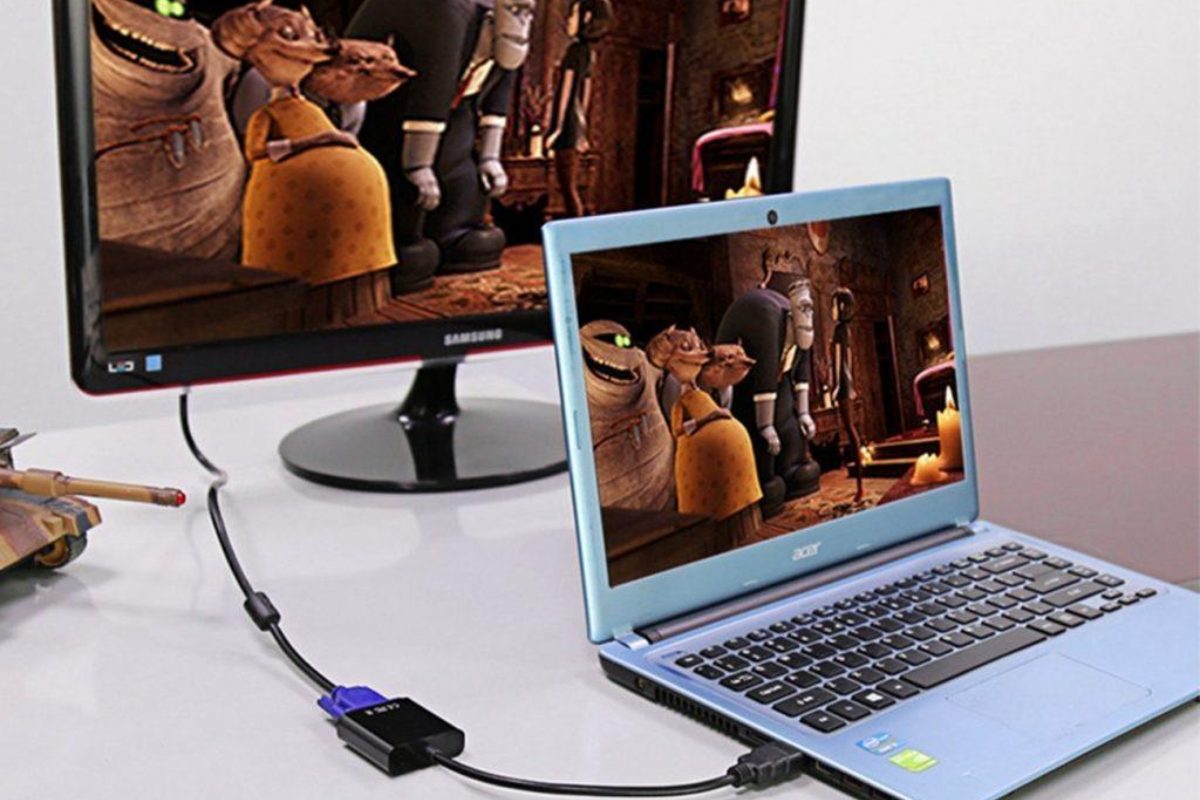
Самый быстрый и стабильный вариант – обычный HDMI-кабель. Подключаете оба конца, переключаете вход на телевизоре пультом – и за 30–60 секунд изображение с ноутбука уже на большом экране. Звук тоже идет автоматически. Это решение работает почти всегда, не зависит от Wi-Fi и дает нулевую задержку.
Но реальность богаче. Современные ноутбуки часто вообще не имеют HDMI-порта – только USB-C. Многие телевизоры поддерживают беспроводное зеркалирование, но с нюансами совместимости. Геймерам важна версия HDMI и поддержка VRR. Кому-то нужно просто бросить вкладку браузера на экран, а кому-то – полноценный второй монитор для работы. Ниже – все, что нужно знать в 2026 году, от базовых шагов до тонких настроек и типовых ловушек.
Подготовка: что проверить перед подключением
Сначала осмотрите порты. На ноутбуке ищите HDMI (прямоугольный, часто с надписью) или USB-C/Thunderbolt с поддержкой видео (DisplayPort Alt Mode). На телевизоре несколько HDMI-входов, обычно обозначенные HDMI 1, HDMI 2, HDMI ARC/eARC.
Если ноутбук тонкий и современный – почти наверняка понадобится переходник USB-C → HDMI. Берите сертифицированный с поддержкой 4K@60 Гц или выше (желательно с HDR). Дешевые no-name переходники часто «режут» разрешение или не передают звук.
Проверьте кабель. Для Full HD хватит обычного High Speed HDMI. Для 4K с HDR требуется Premium High Speed. Если планируете 4K@120 Гц, VRR или Dynamic HDR – берите Ultra High Speed. Длина тоже имеет значение: до 5 метров сигнал идет чисто, дальше лучше брать активный кабель или усилитель.
Включите оба устройства. Телевизор переведите в режим ожидания, но не выключайте полностью – некоторые модели просыпаются только после выбора входа.
Проводной способ через HDMI: классика, которая не подводит
Подключите кабель к ноутбуку и телевизору. На пульте ТВ нажмите кнопку Source/Input и выберите нужный HDMI-порт. Изображение должно появиться автоматически.
В Windows нажмите Windows + P . Откроется меню режимов:
- Дублировать – одинаковое изображение на обоих экранах (идеально для фильмов и презентаций).
- Расширить - телевизор становится вторым монитором, можно перетаскивать окна (удобно для работы).
- Только второй экран – изображение только на телевизоре, ноутбук можно закрыть (экономит батарею).
- Только первый экран – назад на ноутбук.
На macOS выделите Системные параметры → Дисплеи . Там можно включить/выключить зеркалирование и расположить экраны мышкой.
Звук обычно переходит на телевизор автоматически. Если нет — в Windows щелкните правой кнопкой мыши на значке динамика в трее → «Открыть настройки звука» и выберите телевизор в качестве воспроизведения. На macOS — в Системные параметры → Звук.
Если изображение не отображается, попробуйте другой порт HDMI на телевизоре или другой кабель. Иногда помогает перезагрузка обоих устройств в следующем порядке: выключить телевизор, вытащить кабель, выключить ноутбук, подождать 30 секунд, включить ноутбук, подключить кабель, включить телевизор и выбрать вход.
Настройка изображения и звука: делаем картинку идеальной
После подключения зайдите в параметры дисплея ноутбука и установите разрешение точно поддерживаемое телевизором (обычно 1920×1080 или 3840×2160). Если картинка размыта или с черными полосами – это overscan. На экране телевизора в меню изображения найдите пункт Размер экрана, Just Fit, Screen Fit или PC Mode и включите его.
Для фильмов и сериалов в 4K с HDR убедитесь, что кабель и порты поддерживают Premium/Ultra High Speed. В настройках телевизора включите HDMI UHD Color или Enhanced Format для соответствующего порта.
Геймерам важно: если телевизор имеет HDMI 2.1 и поддерживает VRR/ALLM – включите эти функции в меню ТВ (раздел «Игра» или «Уменьшение задержки»). На ноутбуке в панели управления NVIDIA/AMD включите совместимый режим G-Sync/FreeSync. Тогда в динамичных играх не будет разрывов и повышенной задержки.
Звук по HDMI – это цифровой сигнал. Если телевизор «не слышит» ноутбук, проверьте, не включен ли на ТВ режим «Внешний аудиоприемник» или не отключены внутренние динамики.
Беспроводное подключение: удобно, но с компромиссами
Беспроводные технологии дают свободу – можно ходить с ноутбуком по комнате. Но возникает задержка (latency) 30–200 мс и зависимость от свойства Wi-Fi.
Miracast (Windows)
Нажмите Windows + К. Ноутбук начнет поиск беспроводных дисплеев. На телевизоре включите «Зеркало экрана», «Screen Mirroring», «Wi-Fi Direct» или «Беспроводной дисплей». Выберите телевизор из списка и подтвердите подключение (иногда требуется PIN-код).
Miracast работает через Wi-Fi Direct и не всегда нуждается в роутере. Но в 2025-2026 годах многие современные видеокарты (особенно Intel и NVIDIA) частично потеряли стабильную поддержку Miracast на уровне драйверов. Если телевизор не появляется или соединение постоянно рвется, это распространенная ситуация. В таком случае лучше купить недорогой Miracast-адаптер (донгл), который вставляется в телевизор HDMI.
Встроенные функции Smart TV
Samsung имеет Smart View/Tap View, LG – Screen Share, Sony и много Android TV – просто «Cast» или «Зеркалирование». На ноутбуке ищите эти названия в настройках телевизора и подключайтесь по инструкции на экране. Часто работает стабильнее чистого Miracast.
Chromecast и Google TV Streamer
Подключаете устройство к телевизору HDMI, настраиваете через приложение Google Home. На ноутбуке в браузере Chrome нажимаете три точки → «Транслировать» и выбираете устройство. Можно передавать отдельную вкладку или весь рабочий стол (с опцией передачи звука). Это один из самых стабильных беспроводных вариантов для видео и браузера.
AirPlay (для Mac)
Если Mac и телевизор поддерживают AirPlay 2 (многие модели Samsung, LG, Sony), включите Screen Mirroring в Центре управления. Подключение происходит через секунды на одной Wi-Fi сети.
Беспроводное подключение отлично подходит для просмотра YouTube, Netflix, презентаций и обычного серфинга. Для динамических игр и монтажа видео почти всегда лучше HDMI – задержка ощутима.
Подключение через USB-C: современная реальность
Большинство ультрабуков 2023-2026 годов не имеют HDMI. Используйте качественный USB-C → кабель HDMI или переходник. Проверьте характеристики: поддержка 4K@60 Гц (а лучше 4K@120 Гц или 8K), HDCP 2.2/2.3 (для защищенного контента Netflix, Disney+) и желательно Power Delivery, чтобы не разряжать ноутбук.
Некоторые переходники поддерживают одновременно видео+зарядку+USB-порты – это удобно для рабочего стола.
Работа со старыми телевизорами без HDMI
Если телевизор стар и имеет только VGA, компонентный или композитный вход – понадобится конвертер HDMI → VGA + отдельный аудиокабель (mini-jack → 2×RCA). Или проще решение: купить недорогой Android TV сток/Google Chromecast и подключить его по HDMI (даже если телевизор старый – сток сам выводит изображение).
Еще вариант – Raspberry Pi с установленным Kodi или просто как беспроводной мост, но это уже для энтузиастов.
Типичные ошибки при подключении телевизора к ноутбуку
**1. «Подключил – а экран черный»** Самая частая причина – телевизор стоит не на том входе. Нажмите Source/Input и выберите правильный HDMI. Вторая причина – Windows+P стоит в режиме «Только первый экран». Третья – HDCP-защита (защита от копирования). Попробуйте другой кабель или порт. **2. Есть изображение, но нет звука** Ноутбук "думает", что звук должен идти на свои динамики. В настройках звука Windows явно выберите телевизор в качестве воспроизведения. На macOS проверьте выход в Системных параметрах → Звук. **3. Картинка размыта или с черными полями** Разрешение ноутбука не совпадает с нативным разрешением телевизора. Установите точно 1920×1080 или 3840×2160. На телевизоре выключите overscan/включите «PC Mode». **4. Беспроводное подключение постоянно рвется** Слабый сигнал Wi-Fi или помехи. Перейдите на 5 ГГц диапазон, поднесите ноутбук поближе к роутеру, закройте другие «едящие» канал программы. Или переходите на проводное соединение. **5. Ноутбук не видит телевизор по Miracast** Современные драйверы видеокарт часто забывают о Miracast. Обновите драйверы для Wi-Fi и графики с официального сайта производителя. Если не помогло, купите Miracast-донгл за 300–600 грн. **6. После подключения ноутбук сильно греется или тормозит ** Вы вывели изображение в разрешении 4K, а видеокарта слабая. Уменьшите разрешение до 1080p или используйте режим «Дублировать» вместо «Расширить». **7. Звук есть, но с опозданием (в фильмах)** Это типично для беспроводного подключения. HDMI решает проблему полностью.
Сравнение способов подключения
| Способ | Качество/Задержка | Удобство | Лучшее для | Стоимость |
|---|---|---|---|---|
| HDMI-кабель | Отличная/0 мс | Высокая (после первого раза) | Игры, 4K HDR, монтаж, все что угодно | 100–400 грн (хороший кабель) |
| Miracast/Smart View | Хорошая / 40–150 мс | Очень высока | Фильмы, YouTube, презентации | 0 грн (если поддерживается) или 400–800 грн (донгл) |
| Chromecast / Google TV | Очень хорошая / 30–100 мс | Висока | Браузер, Netflix, YouTube, вкладки | 1200–2500 грн (устройство) |
| USB-C переходник + HDMI | Отличная/0 мс | Висока | Современные ультрабуки без HDMI | 300–900 грн |
Продвинутые сценарии и лайфхаки
Если вы часто подключаете телевизор для работы, создайте на ноутбуке отдельный профиль питания и видеокарты под «Внешний дисплей». Тогда при подключении будут автоматически включаться нужные настройки.
Для презентаций в большой аудитории используйте режим Только второй экран и закрывайте крышку ноутбука (убедитесь, что в параметрах питания разрешена работа с закрытой крышкой).
Если вы хотите транслировать только одно окно (например, плеер), а не весь рабочий стол — в Chromecast есть режим трансляции вкладки браузера. Это экономит ресурсы и уменьшает задержку.
Любители умного дома могут настроить автоматизацию: при подключении HDMI телевизор автоматически включается и переключается на требуемый вход (через HDMI-CEC, если поддерживается обоими устройствами).
Как выбрать идеальный способ именно для вас
Если вам нужно максимальное качество картинки, нулевая задержка и поддержка HDR/120 Гц – берите хороший HDMI-кабель или USB-C переходник.
Если главное – удобство и нет желания тянуть провода – начинайте со встроенных функций Smart TV или Chromecast.
Для игр и динамического контента проводное соединение почти всегда выигрывает. Для повседневного просмотра YouTube и сериалов беспроводные технологии 2026 уже достаточно зрелые, чтобы пользоваться ими без постоянного раздражения.
Поэкспериментируйте с обоими вариантами на своем конкретном наборе техники — иногда даже один и тот же телевизор по-разному обращается с разными ноутбуками. И помните: лучшее подключение – то, которое вы даже не замечаете, потому что просто включаете и смотрите.