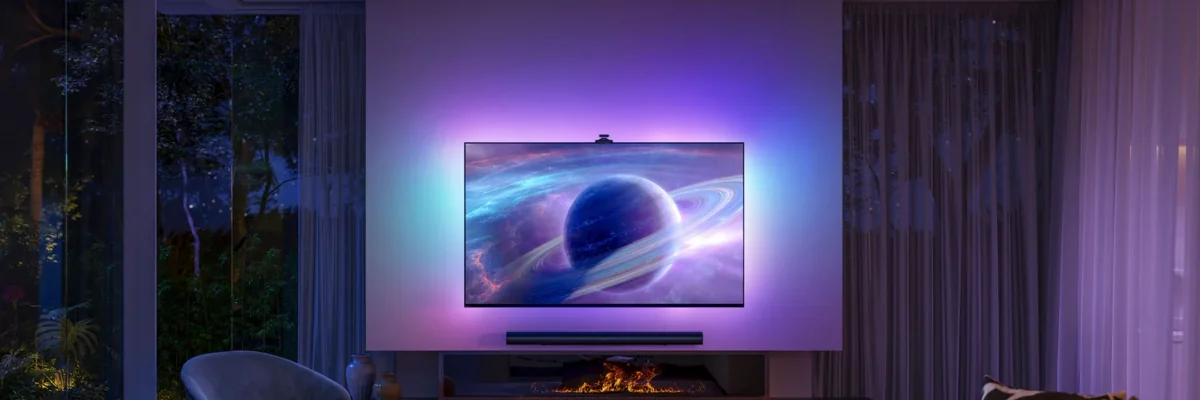
Рабочий стол или экран смартфона вдруг оживает: волны океана катятся без остановки, звезды мерцают в космической бездне, а любимый клип играет в цикле, придавая ритму ежедневным делам. На Android это делается через минуты через приложение Video Live Wallpaper – выбираете ролик из галереи, нажимаете “Установить” и вуаля. Windows поддерживает Lively Wallpaper из Microsoft Store, где любое MP4 превращается в динамический фон без тормозов. iPhone ограничивается экраном блокировки с intoLive, превращая видео в Live Photo.
Эти простые шаги запускают магию, но за ними прячутся нюансы: от формата файла до экономии батареи. Далее разберем каждое устройство по косточкам, с пошаговыми инструкциями, работающими на свежих версиях систем по состоянию на 2026 год. Ваш экран превратится в портал в мир эмоций, где статические картинки покажутся реликвией прошлого.
Сначала выберите видео разумно: короткое (10-30 секунд), в формате MP4 с кодеком H.264, разрешением под экран и FPS не выше 30. Такие ролики не жрут ресурсы, как голодный волк, и выглядят четко. Готовы? Начнем с самого популярного – Android.
Живые обои на Android: от простых приложений к встроенным фишкам Samsung
Android позволяет установить видео на заставку без jailbreak или root – просто и эффектно. Большинство смартфонов от бюджетных Xiaomi до флагманов Samsung Galaxy S26 поддерживают это через Google Play. Главное – не игнорировать производительность: живые обои могут съесть 10-20% батареи в час, но с оптимизацией это минимизируется.
Рассмотрим встроенные настройки сначала. На чистом Android 16+ (AOSP) или MIUI 17 откройте “Настройки” > “Обои и стиль” > “Обои”. Здесь редко есть видео, но на Samsung One UI 7.1 Galaxy делает чудеса: в галерее нажмите "Больше" > "Установить как обои" > "Экран блокировки". Ролик обрезается до 15 секунд, циклизуется, и волны или огни пляшут на замке. Этот трюк работает без приложений, но только для lock screen – домашний стол остается статическим.
Для полной свободы обращайтесь к приложениям. Вот топ-3 на 2026 год, проверенные миллионами пользователей из Google Play.
- Video to Wallpaper (без рекламы, open-source): Запустите “+” > “Выбрать видео” > “Применить”. Поддерживает домашний экран, замок или оба. Настройте масштаб, паузу при касании – идеал для новичков.
- Видео Живые Обои: Галерея > видео > “Set as wallpaper”. Добавьте звук (редко, но круто для ночных роликов), обрежьте фрагмент. Оптимизирован для AMOLED – черный фон экономит заряд.
- Wallpaper Engine Companion (от Steam, если есть ПК-версия): Синхронизирует тысячи анимаций с компьютера Бесплатно для владельцев, с AI-генерацией 2026 года.
После списка проверьте настройки: выключите звук в “Параметры приложения”, выберите “Пауза при нажатии” для игр. На мощных Snapdragon 8 Gen 4 тормозов не будет, но на старых – тестируйте короткие клипы. Теперь ваш телефон пульсирует жизнью, словно сердце города ночью.
| Приложение | Поддержка экранов | Реклама | Особенности |
|---|---|---|---|
| Видео на обои | Дом + Замок | ни | Обрезка, масштаб |
| Видео Живые Обои | Дом + Замок | Да (минимум) | Звук, цикл |
| Обои для рабочего стола | Дом + Замок | Нет (companion) | Синхрон с ПК, AI |
Данные из Google Play (по состоянию на 2026 год). Тестуйте на своем девайсе – разница в чипсетах ощутима.
Видео на заставку iPhone: Live Photo для экрана блокировки
Apple держит марку минимализма, так что полноценные видео на домашнем экране iOS 18+ – редкость. Зато экран блокировки оживает с Live Photo: короткие анимации на 3 секунды при длительном нажатии. intoLive из App Store – король здесь, превращая любое видео в магию.
Шаги просты, как дыхание: загрузите intoLive (бесплатно с премиум-опциями), выберите ролик из “Фото”, отрегулируйте продолжительность слайдеров (до 5 сек для стабильности), нажмите “Создать Live Photo”. Затем “Настройки” > “Обои” > “Выбрать новое” > “Live Photo” > установите на замок. На iPhone 16 Pro с A18 Pro это летает, добавляя глубины эффекта Depth.
Альтернативы: MyScreen Live Wallpapers для готовых паков или Vapor с TikTok-трендами 2026. Ограничения? Только замок, потому что Apple бережет батарею – живые обои жрут 5-10% в час. Но представьте: ваши излюбленные волны на черном AMOLED-подобном экране Pro Max. Чистая эстетика!
- Формат: MOV или MP4, короткий клип.
- Оптимизация: Отключите “Уменьшение движения” в настройках доступности.
- О: Не влияет на производительность, как на Android.
Этот метод делает iOS по-настоящему живым, без рисков перегрева.
Windows 10/11: Lively Wallpaper превращает рабочий стол в кинотеатр
На ПК видео-заставка – это не блажь, а способ оживить многочасовую работу. Lively Wallpaper (rocksdanister.com/lively) – бесплатный open-source хит из Microsoft Store, поддерживающий WinUI 3, видео, GIF, YouTube и веб-страницы. Установите за секунды, и рабочий стол запульсирует.
Пошагово: 1) Microsoft Store > Lively Wallpaper > Установить. 2) Запустите, выберите из библиотеки (Triangles & Light реагирует на мышку!). 3) “+” > Перетащите MP4 или URL. 4) “Установить” – готово к одному или нескольким мониторам (Span across). Настройте паузу в играх, FPS до 60. На RTX 40xx серии – ноль нагрузки как статическая картинка.
Альтернатива: Wallpaper Engine (Steam, ~200 грн) с 1 млн+ обоев, интерактивом и Workshop. Для старых Win10 – VLC: Воспроизвести > "Установить как заставку". Многомониторность? Lively дублирует или растягивает идеально.
Эмоция: Рабочий стол с дождем за окном – и день летит незаметно. Тренд 2026: AI-depth эффекты в Lively.
macOS Sequoia/Ventura: динамические фоны и video lock screen
Apple на macOS 15+ (Sequoia) разрешает видео на lock screen через Wallper.app – native поддержка без логов. Для рабочего стола: “Системные настройки” > “Обои” > “Добавить фото”, но для динамики – приложения.
Wallper: Загрузите с сайта, выберите видео > Установить на lock. Backdrop для 4K-паков. Шаги: 1) App > видео. 2) Настройки > Lock Screen > Fill. Ограничение: десктоп статический, фокус на screensaver (Hot Corners > Start Screen Saver с видео). Производительность на M4 – совершенная, 2-5% CPU.
Юмор: Ваш MacBook танцует с вами, а не спит камнем!
Linux: Hidamari и mpv для гиков
В мире Penguin видео-заставка – вызов, но Hidamari (Flathub) решает: flatpak install io.github.jeffshee.Hidamari, выберите MP4 > Set. Для GNOME/KDE: xwinwrap + mpv –loop /path/to/video.mp4. Wallset для CLI-фанатов.
На Wayland 2026 – полная совместимость. Низкая нагрузка на Intel/AMD.
Типичные ошибки и как их избежать
Батарея садится молниеносно? Используйте 15-секундные клипы с низким битрейтом – тестируйте в настройках. Видео не воспроизводится? Переконвертируйте в HandBrake в H.264/MP4. Тормоз на слабом железе? Пауза в играх и FPS=24. Приложение окрашивает? Обновите систему – Android 16 фиксирует 90% багов. Звук играет? Выключите в параметрах, потому что соседи не оценят ваш плейлист в 3 ночи.
Эти ловушки подстерегают всех, но с ними ваш экран будет сиять идеально. Экспериментируйте по темам: космос для ночного режима, природа для релакса. В 2026 году живые обои – норма, с AI-генерацией в тренде. Добавьте свой штрих и устройство станет продолжением души.
Оптимизируйте под себя: мониторите ресурсы в Диспетчере задач или Batterystats. Ролики из Pexels или Pixabay – бесплатные жемчужины. Теперь ваш мир двигается синхронно с сердцем – вперед, оживив реальность!