Как запустить ноутбук: пошаговое руководство для новичков и продвинутых пользователей
Задумывались ли вы когда-нибудь, насколько магичен момент, когда ваш ноутбук оживает? Этот маленький прямоугольник металла и дремлющего на столе пластика вдруг становится вашим окном в мир — от рабочих проектов до любимых фильмов. Но что делать, если эта магия не срабатывает с первого раза? Или если вы хотите сделать запуск максимально эффективным, безопасным и быстрым? В этой статье мы разберем все – от базовых шагов для новичков до тонкостей настройки для опытных пользователей. Давайте вместе разбудим ваш ноутбук и заставим его работать на полную мощность!
Первый шаг: подготовка к запуску
Прежде чем нажать кнопку питания, стоит подготовиться, чтобы избежать неприятных сюрпризов. Ноутбук – это не просто техника, это ваш верный компаньон, и относиться к нему нужно с уважением. Проверьте, все ли на месте, нет ли видимых повреждений. Если вы только что купили устройство, распакуйте его осторожно, уберите защитные пленки и убедитесь, что все аксессуары (зарядное устройство, инструкция) в комплекте.
Дальше – место для работы. Выберите ровную поверхность, чтобы вентиляционные отверстия не перекрывались. Представьте, что ваш ноутбук дышит через эти маленькие щели, и если их заблокировать, он может задохнуться от перегрева. Также убедитесь, что поблизости нет жидкостей – одно неосторожное движение, и кофе может стать последним, что увидит ваша клавиатура.
Проверка заряда батареи и подключения к сети
Перед включением взгляните на уровень заряда. Если ноутбук новый, батарея часто разряжена, и первое, что следует сделать, – подключить его к сети. Возьмите зарядное устройство, проверьте, соответствует ли разъем входу на ноутбуке, и аккуратно вставьте штекер. Большинство современных моделей имеют индикатор заряда, который загорается или изменяет цвет при подключении устройства. Например, на некоторых ноутбуках Dell или HP маленький светодиод у разъема питания становится оранжевым, а затем зеленым, когда заряд достигнет 100%.
Если батарея съемная (редко встречающаяся в моделях 2020-х годов), убедитесь, что она правильно установлена. А вот если ваш ноутбук не включается даже с зарядкой, не паникуйте – возможно, нужно немного подождать, ведь глубоко разряженная батарея требует нескольких минут, чтобы "проснуться".
Включение ноутбука: основы для новичков
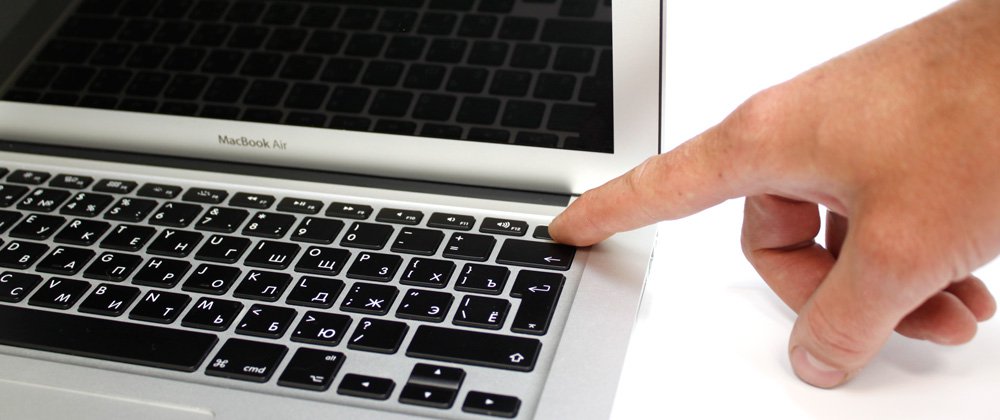
Вот мы и дошли до главного момента – включения. Найдите кнопку питания, обычно расположенную над клавиатурой или на боковой панели (в зависимости от модели). На большинстве ноутбуков это маленькая круглая кнопка с иконкой в виде круга с вертикальной чертой. Нажмите ее один раз и удерживайте 1–2 секунды. Вы услышите легкий гул вентиляторов, а экран засветится, словно приглашая вас в цифровой мир.
Если ноутбук не реагирует, проверьте, подключен ли он к сети. Иногда причина банальна – разряженная батарея. А вот если проблема не в этом, попробуйте удерживать кнопку питания дольше, до 10 секунд – это может быть принудительное включение. Для новичков это может показаться странным, но современные устройства часто имеют защитные механизмы, требующие такого подхода после длительного простоя.
Первый запуск: настройка системы
Если вы запускаете ноутбук в первый раз, вас встретит экран настройки операционной системы. Самые распространенные ОС – Windows, macOS или Linux (в редких случаях). Для Windows 11, например, система предложит выбрать язык, часовой пояс и подключиться к Wi-Fi. Не спешите пропускать эти шаги, ведь правильная настройка сэкономит вам время в будущем. Введите данные для учетной записи Microsoft (или создайте локальный профиль, если не хотите привязки к облаку).
На macOS процесс еще более простой: система Apple буквально ведет вас за руку, предлагая подключить Apple ID и настроить Siri. А вот если у вас Linux, будьте готовы к большему количеству технических деталей, особенно если это дистрибутив типа Ubuntu. Здесь может потребоваться базовое понимание командной строки, но не пугайтесь – сообщество Linux всегда готово помочь новичкам на форумах.
Что делать, если ноутбук не включается?
Иногда даже самое надежное устройство может приподнять. Вы нажимаете кнопку, а в ответ – тишина. Сердце замирает, но давайте разберемся, что могло пойти не так. Первое – проверьте зарядное устройство. Светится ли индикатор адаптера? Если нет, возможно, проблема в кабеле или в розетке. Попробуйте другую розетку или возьмите запасный зарядник, если он у вас есть.
Вторая распространенная причина – зависание системы. Удерживайте кнопку питания 10–15 секунд, чтобы выключить ноутбук принудительно, а затем снова включите. Если это не помогло, проверьте, не перегрелось ли устройство. Коснитесь нижней части – если она горячая, дайте ноутбуку остыть. И помните: если проблема повторяется, лучше обратиться в сервисный центр, ведь самолечение техники редко заканчивается счастливо.
Оптимизация запуска для продвинутых пользователей
Если вы уже не новичок и хотите, чтобы ваш ноутбук летал с первых секунд, есть несколько трюков. Во-первых, выключите ненужные программы в автозагрузке. В Windows это можно сделать через “Диспетчер задач” (Ctrl+Shift+Esc), вкладка “Автозагрузка”. Вы удивитесь, сколько приложений, о которых вы даже не догадывались, запускаются вместе с системой, замедляя ее.
Во-вторых, подумайте о замене жесткого диска на SSD, если у вас по-прежнему стоит старый HDD. Разница в скорости запуска просто космическая — с SSD система просыпается за 10–15 секунд, тогда как с HDD это может занимать минуту или больше. И, наконец, обновляйте BIOS, если производитель выпустил новые версии прошивки. Это может улучшить стабильность и скорость загрузки, хотя требует осторожности, ведь ошибка во время обновления может "убить" систему.
Типичные ошибки при запуске ноутбука
Типичные ошибки, которых следует избегать
- ???? Игнорирование заряда батареи: Многие пытаются включить ноутбук с полностью разряженной батареей, не подключив зарядку. Это может привести к тому, что устройство не запустится. Перед включением всегда проверяйте уровень заряда.
- ???? Неправильное подключение зарядного устройства: Использование неоригинального адаптера или неправильное подключение может привести к повреждению разъема. Убедитесь, что штекер вставлен плотно и без труда.
- 🔥 Запуск на мягкой поверхности: Если поставить ноутбук на одеяло или подушку, вентиляция блокируется, что приводит к перегреву. Используйте жесткую поверхность или специальную подставку.
- 🕒 Спешка с настройками: Пропуск важных шагов при первом запуске (например, обновление системы) может привести к проблемам в будущем. Уделите время настройке.
Эти ошибки кажутся пустяками, но они могут испортить не только первый запуск, но и общий опыт работы с ноутбуком. Будьте внимательны, и ваше устройство отблагодарит вас стабильностью и скоростью.
Сравнение времени запуска различных операционных систем
Давайте сравним, сколько времени требуется разным ОС для полной загрузки на одинаковом оборудовании (например, ноутбук с SSD и 16 ГБ оперативной памяти).
| Операционная система | Время запуска (секунды) | Особенности |
|---|---|---|
| Windows 11 | 10-15 | Быстрый старт с SSD, но зависит от количества программ в автозагрузке |
| macOS Вентура | 8-12 | Оптимизированная для оборудования Apple, минимальные задержки |
| Ubuntu 22.04 | 12-18 | Скорость зависит от настроек ядра и драйверов. |
Как видите, разница в несколько секунд может казаться незначительной, но если вы включаете ноутбук несколько раз в день, это скапливается. Так что выбирайте ОС с учетом своих потребностей и возможностей оборудования.
Как поддерживать скорый запуск надолго?
Ноутбук – это не вечный двигатель, и со временем он может начать "тормозить" даже на старте. Но есть несколько простых правил, которые помогут сохранить его живость. Во-первых, регулярно чистите систему от мусора. На Windows это можно сделать с помощью встроенной утилиты "Очистка диска", а на macOS - через посторонние программы типа CleanMyMac. Во-вторых, не перегружайте устройство приложениями. Каждое новое приложение, которое вы устанавливаете, потенциально может добавить себя в автозагрузку.
И самое важное – не забывайте о физической чистке. Пыль в вентиляторах и на радиаторе может замедлить работу системы из-за перегрева. Раз в год (или чаще, если у вас есть домашние животные) берите баллончик со сжатым воздухом и осторожно удаляйте пыль из вентиляционных отверстий. А если не уверены в своих силах, отнесите устройство к мастеру. Помните: чистый ноутбук – это быстрый ноутбук!
Культурные и региональные особенности использования ноутбуков
Интересно, что способ запуска и использования ноутбука может отличаться в зависимости от страны или культуры. В Японии, например, многие пользователи придают огромное значение первому запуску, считая его своеобразным ритуалом. Они часто выбирают "счастливое" время для включения, опираясь на традиционные верования. А в странах с нестабильным электроснабжением, например в некоторых регионах Африки или Индии, люди привыкли всегда иметь при себе портативные зарядные устройства, чтобы ноутбук не подвел в критический момент.
У нас, в Украине, тоже есть свои нюансы. Из-за частых перебоев с электричеством в некоторых регионах пользователи привыкли проверять заряд батареи перед каждым запуском. А еще мы любим держать ноутбук в тепле, особенно зимой, ведь низкие температуры могут влиять на батарею. Если вы живете в холодном климате, держите устройство подальше от открытых окон или балконов перед включением.
Психологический аспект: почему первый запуск так важен?
Вы когда-нибудь замечали, как волнуетесь перед первым включением нового ноутбука? Это не просто техника, это символ новых возможностей – работы, учебы, творчества. Психологи говорят, что первый опыт работы с любым устройством формирует наше отношение к нему. Если запуск прошел гладко, мы подсознательно доверяем технике больше. А вот если что-то пошло не так, каждое последующее включение может сопровождаться легкой обеспокоенностью.
Поэтому не торопитесь. Дайте себе время разобраться с каждым шагом, насладиться процессом. И если что-то не удается, не раздражайтесь — техника чувствует наше настроение (шутка, конечно, но положительный подход точно не помешает). Пусть ваш ноутбук станет не просто инструментом, а настоящим другом, всегда готовым помочь.
Запуск ноутбука – это не просто нажатие кнопки, а целый процесс, который может быть как простым, так и полным нюансов. От правильной подготовки к тонкостям настройки каждый шаг важен, чтобы ваше устройство работало безупречно. Так что берите эти советы на вооружение, экспериментируйте с оптимизацией, и пусть каждый запуск доставляет вам радость от работы или отдыха. А если у вас есть свои секреты быстрого старта, делитесь ими с друзьями – техника ведь любит, когда о ней заботятся!