Что такое звуковое сопровождение и почему его следует выключить
Звуковое сопровождение или аудиогид на телевизорах LG – это функция, которая озвучивает действия пользователя, например, переключение каналов, изменение громкости или навигацию в меню. Она создана для слабовидящих, чтобы облегчить взаимодействие с телевизором. Однако для многих пользователей постоянное озвучивание может быть раздражительным, особенно, если функция включилась случайно. Представьте: вы просто хотите посмотреть сериал, а телевизор вдруг начинает комментировать каждое ваше движение пультом!
Почему это происходит? Иногда аудиогид активируется по случайному нажатию комбинации клавиш или при обновлении прошивки. В этой статье мы разберем, как быстро и эффективно отключить эту функцию, учитывая различные модели телевизоров LG и их операционные системы.
Пошаговая инструкция: как отключить звуковое сопровождение
Выключение звукового сопровождения на телевизоре LG – простой процесс, если знать, куда нажать. Мы собрали подробные шаги, которые подойдут для большинства моделей LG Smart TV, работающих на webOS (начиная с версии 3.0 и выше).
- Откройте меню настроек. Возьмите пульт ДУ и нажмите кнопку с иконкой шестерни (⚙️) или кнопку “Settings”. На некоторых пультах это может быть кнопка Home, после чего нужно выбрать Настройки на экране.
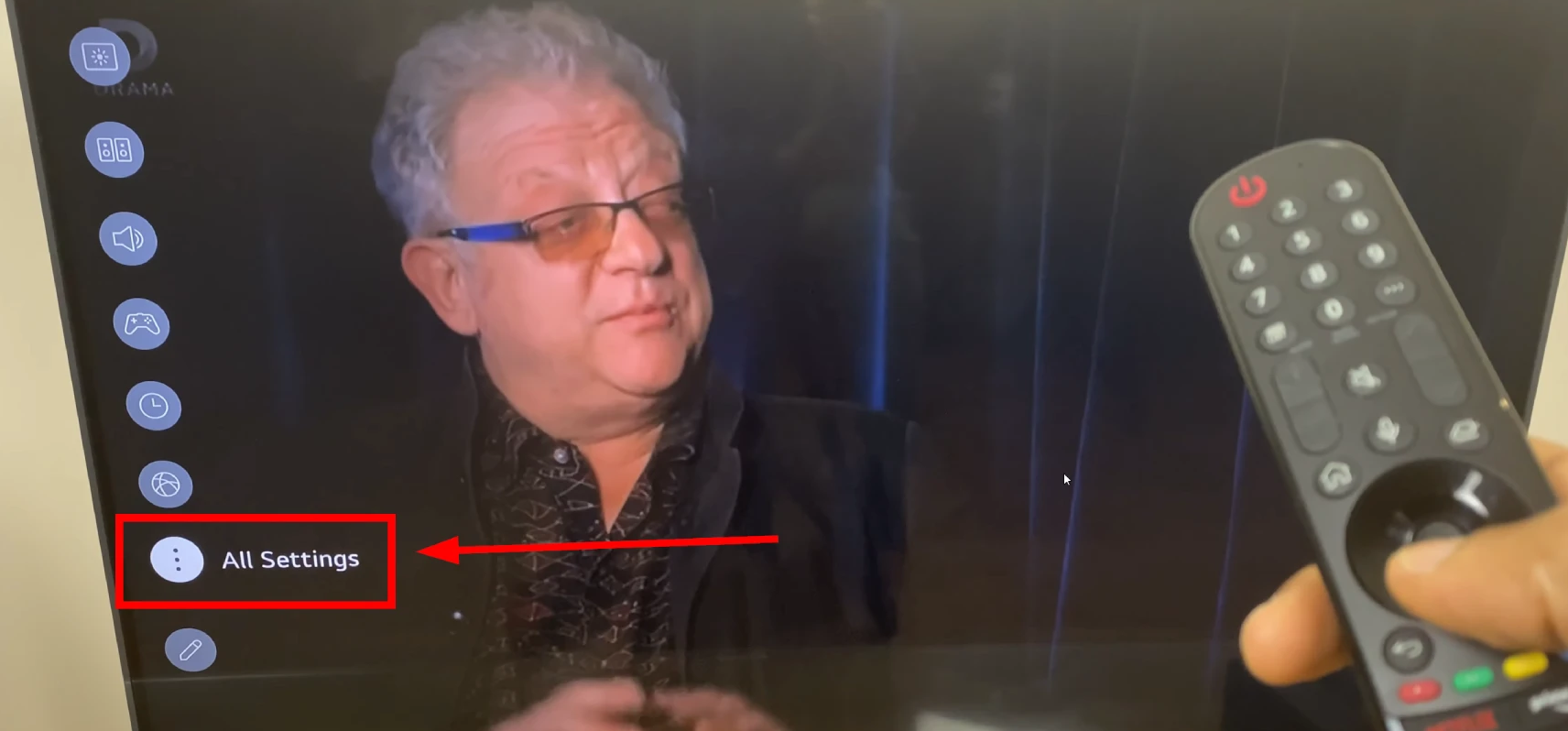
- Выделите раздел “Доступность”. В меню настроек найдите пункт Все настройки (All Settings), а затем выберите вкладку Доступность (Accessibility). В этом разделе содержатся все функции, связанные с аудиогидом и другими вспомогательными опциями.
- Найдите "Аудиогид". В меню "Доступность" вы увидите опцию "Аудиогид" (Audio Guidance) или "Голосовое сопровождение". Она может быть отмечена как включена (On).
- Выключите функцию. Выберите “Аудиогид” и переключите переключатель в положение “Выключено” (Off). На некоторых моделях нажмите “OK” для подтверждения.
- Проверьте результат. Попытайтесь изменить канал или громкость. Если голосовые подсказки больше не воспроизводятся, все сделано правильно!
Эти шаги универсальны для большинства телевизоров LG с операционной системой webOS.
Что делать, если меню выглядит иначе
Телевизоры LG выпускаются с разными версиями webOS, и расположение настроек может отличаться. Например, более старые модели (2014–2016 годов) имеют несколько интерфейс. Вот как поступать в таких случаях.
Для телевизоров с webOS 2.0 или ниже
На старых моделях меню может быть менее интуитивным, но функция аудиогид все равно доступна.
- Нажмите кнопку “Settings” на пульте.
- Выделите “Опции” или “Дополнительные настройки” (Advanced Settings).
- Ищите пункт "Голосовые подсказки" (Voice Guidance). Выключите его, выбрав “Off”.
Если вы не видите этот пункт, попробуйте обновить прошивку телевизора через меню “Обновление системы” – это может добавить новые настройки.
Для телевизоров с webOS 6.0 и выше
Более новые модели, такие как LG OLED или QNED (2021-2025 годов), имеют обновленный интерфейс. В них аудиогид может быть спрятан глубже в меню.
- Откройте “Все настройки” через кнопку “Home”.
- Выделите “Общие” (General) → “Доступность”.
- Выключите “Аудиогид” или “Голосовое описание” (Audio Description).
Важно: на некоторых моделях функция может называться Голосовое описание вместо Аудиогид. Убедитесь, что вы проверили оба пункта.
Как избежать случайного включения аудиогида
Звуковое сопровождение иногда активируется через горячие клавиши на пульте. Чтобы этого не произошло, следуйте этим советам.
- Проверьте комбинацию клавиш. На некоторых пультах LG Magic Remote комбинация длительного нажатия кнопки “Громкость” или “Микрофон” может включить аудиогид.
- Выключите быстрый доступ. В меню “Доступность” есть опция “Быстрый доступ к аудиогиду”. Выключите ее, чтобы избежать случайной активации.
- Обновите прошивку. Обновление системы может исправить баги, связанные с автоматическим включением функций.
Эти простые действия сохранят ваши нервы, особенно если телевизор используют дети или пожилые люди, которые могут случайно активировать функцию.
Типовые проблемы и их решение
Иногда выключение аудиогид не решает проблему, или функция ведет себя не так, как ожидалось. Вот самые распространенные ситуации и способы их разрешения.
| Эта проблема | Решение |
|---|---|
| Аудиогид выключен, но голосовые подсказки остались | Убедитесь, что в меню “Доступность” включено “Голосовое описание” (Audio Description). Выключите функцию Google Assistant, если она активна. |
| Не могу найти меню “Доступность” | Попытайтесь поиск в меню “Общие” или “Система”. На старых моделях проверьте “Опции”. |
| Телевизор не реагирует на пульт | Проверьте батареи пульта. Если это Magic Remote, подключите его повторно через меню “Настройки” → “Пульт”. |
Источник: Инструкции с официального сайта LG и пользовательские руководства для моделей LG Smart TV 2020–2025 годов.
Если проблема не исчезает, попробуйте сбросить телевизор до заводских настроек. В меню “Настройки” → “Общие” выберите “Сброс до начальных настроек”. Предупреждение: удаляет все сохраненные данные, например список каналов.
Интересные факты о звуковом сопровождении
🔔 Аудиогид – не просто удобство. Эта функция была разработана по стандартам WCAG (Web Content Accessibility Guidelines), чтобы сделать технологии доступными для людей с ограниченными возможностями.
🎙️ Голос можно настроить! На некоторых телевизорах LG (с webOS 5.0+) можно изменить скорость или громкость аудиогида, если решите оставить его включенным.
🌍 Международный стандарт. Во многих странах, таких как США и Великобритания, наличие аудиогида обязательно для телевизоров, чтобы соответствовать законам о доступности.
Эти факты подчеркивают, насколько продумана эта функция, даже если она не всегда нужна вам лично.
Альтернативные способы управления звуком на телевизоре LG
Если вы отключили аудиогид, но хотите сохранить удобство управления телевизором, LG предлагает несколько альтернатив.
- Google Assistant или ThinQ AI. Эти голосовые помощники позволяют управлять телевизором командами, например “Увеличение громкости” или “Открой YouTube”. Включить их можно в меню “Настройки” → “Искусственный интеллект”.
- Мобильное приложение LG ThinQ. Загрузите приложение на смартфон (доступно для iOS и Android) и управляйте телевизором через Wi-Fi. Это удобно, если пульт потерялся.
- Универсальный пульт. Если ваш пульт устаревший, универсальный пульт LG Magic Remote может облегчить навигацию.
Эти инструменты производят взаимодействие с телевизором интуитивным, не полагаясь на аудиогид.
Когда следует оставить аудиогид включенным
Хотя многим пользователям звуковое сопровождение кажется лишним, оно может быть полезно в определенных ситуациях.
- Для слабовидящих. Аудиогид помогает ориентироваться в меню и управлять телевизором без зрительного контакта.
- Временные затруднения. К примеру, если вы потеряли очки или находитесь в темноте, голосовые подсказки облегчат навигацию.
- Учеба. Новые пользователи, особенно пожилые люди, могут использовать аудиогид, чтобы быстрее освоить Smart TV.
Если вы решили оставить функцию, помните, что ее можно отключить за несколько секунд по нашей инструкции.
Дополнительные советы для комфортного использования телевизора LG
Выключение аудиогида – только один из способов настроить телевизор под себя. Вот несколько дополнительных советов.
- Настройте звук. В меню Звук (Sound) выберите режим, например, Кино или Стандарт, чтобы получить оптимальное качество звука.
- Обновите приложения. Чтобы избежать сбоев, убедитесь, что Netflix, YouTube и другие приложения обновлены.
- Используйте субтитры. Если аудиогид включен для доступности, субтитры могут стать хорошей альтернативой.
Эти настройки помогут вам получить максимум удовольствия от просмотра любимых фильмов и шоу.