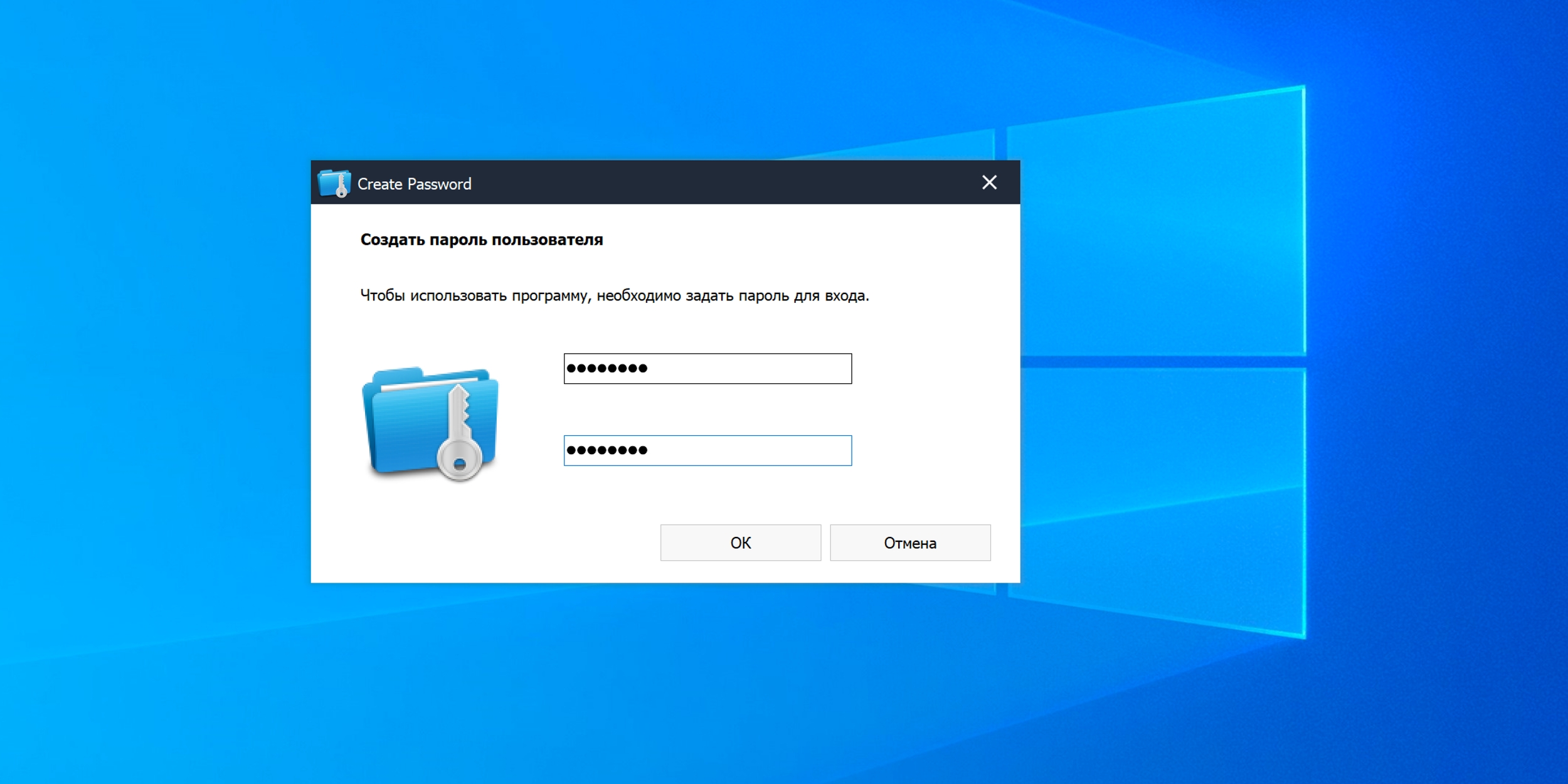
Защита личных данных в цифровую эпоху — это как замок на дверях вашего дома: без него ценная информация становится легкой добычей. обеспечение, с подробными инструкциями и практическими советами.
Почему следует защищать папки паролем?
Представьте, что ваши документы – это сокровище, спрятанное в сундуке. Без надежного замка любой может открыть ее и заглянуть внутрь. Защита паролем требуется, чтобы:
- Защита конфиденциальных данных, таких как финансовые отчеты или личные фотографии.
- Предотвратить несанкционированный доступ на общих устройствах.
- Соблюдайте требования безопасности, если вы работаете с клиентскими данными.
- Сохраните спокойствие, зная, что ваши файлы в безопасности.
Каждый из них имеет вес, особенно если вы делите компьютер с коллегами, детьми или используете рабочее устройство для личных целей.
Способы установки пароля на папку
Существует несколько методов защиты папок, и у каждого из них есть свои сильные стороны и нюансы. Мы рассмотрим самые распространенные: от встроенных инструментов Windows и MacOS до сторонних программ и даже облачных решений.
Встроенные инструменты Windows
Windows не предлагает прямого способа поставить пароль на папку, но есть несколько уловок, которые позволяют достичь желаемого результата. Вот как это сделать:
1. Использование зашифрованного архива
Один из самых простых способов – создать архив с паролем с помощью программ, таких как WinRAR или 7-Zip.
- Установите приложение (например, 7-Zip, доступное бесплатно на официальном сайте).
- Щелкните правой кнопкой мыши на папке, выберите «7-Zip» > «Добавить в архив».
- В появившемся окне настроек включите «Шифрование» и введите пароль.
- Выберите формат архива (например, ZIP) и нажмите кнопку «ОК».
Такой архив можно открыть только с помощью пароля. Это удобно, но помните: если вы забудете пароль, восстановить доступ к файлам будет сложно.
2. Использование BitLocker
Для пользователей Windows 10/11 Pro или Enterprise доступна функция BitLocker, шифрующая целые диски или папки.
- Щелкните правой кнопкой мыши на диске, где находится папка, и выберите «Включить BitLocker».
- Выберите «Использовать пароль для разблокировки диска» и введите пароль.
- Сохраните ключ восстановления (например, файл или USB).
- Дождитесь завершения шифрования.
BitLocker обеспечивает высокий уровень безопасности, но работает только с целыми дисками, а не отдельными папками. Для защиты одной папки лучше пользоваться архивами.
Защита папок на macOS
Пользователи macOS имеют удобный встроенный инструмент для создания защищенных папок – Дисковая утилита.
- Откройте Дисковую утилиту (найдите через Spotlight).
- Выберите «Файл» > «Новый образ» > «Образ из папки».
- Выберите нужную папку и настройте параметры: включите шифрование (128-бит или 256-бит AES) и установите пароль.
- Сохраните образ (.dmg) и проверьте доступ к нему.
Этот метод создает виртуальный диск, который открывается после ввода пароля. Он отлично подходит для защиты огромных размеров данных.
Сторонние программы защиты паролем
Если встроенные инструменты кажутся ограниченными, существует множество сторонних программ, которые предлагают гибкие решения для защиты папок.
| программа | Платформа | Особенности | Цена |
|---|---|---|---|
| Блокировка папки | Windows | Шифрование, резервное копирование, облачная синхронизация | $39.95 (разово) |
| VeraCrypt | Windows, MacOS, Linux | Бесплатное шифрование, создание зашифрованных контейнеров | бесплатно |
| AxCrypt | Виндовс, макОС | Простота интеграция с облачными сервисами | Бесплатно / $47 в год |
Источник: официальные сайты Folder Lock, VeraCrypt, AxCrypt.
Эти приложения позволяют не только установить пароль, но и зашифровать данные, что делает их недоступными даже при физическом доступе к устройству.
Облачные сервисы с защитой паролем
Если ваши файлы хранятся в облаке, такие сервисы как Google Drive, Dropbox или OneDrive позволяют добавить дополнительный уровень защиты.
- Google Drive: Используйте функцию «Ограниченный доступ» и добавляйте пароль к файлам через посторонние инструменты, такие как защищенные ZIP-архивы.
- Dropbox: В платной версии есть функция шифрования папок с паролем.
- BoxCryptor: Посторонний сервис, который интегрируется с облачными хранилищами и шифрует файлы.
Облачные сервисы удобны для доступа с любого устройства, но нуждаются в стабильном интернет-соединении.
Как выбрать надежный пароль?
Пароль – это ключ к вашей цифровой крепости. Слабый пароль легко взломать, следуйте этим рекомендациям:
- Используйте не менее 12 символов.
- Комбинируйте прописные и строчные буквы, цифры и специальные символы (например, !, @, #).
- Избегайте личных данных (имени, даты рождения).
- Не используйте тот же пароль для нескольких сервисов.
Надежный пароль – это как крепкий замок: он не даст злоумышленникам никакого шанса.
Для создания сложных паролей воспользуйтесь менеджерами паролей, такими как LastPass или 1Password.
Типичные ошибки при защите папок
Типичные ошибки, которых следует избегать
Даже самые опытные пользователи могут допустить ошибки, которые ставят под угрозу безопасность данных. Вот самые распространенные из них:
- ???? Использование слабых паролей: Пароли типа «123456» или «password» – это приглашение для хакеров.
- 🔑 Хранение пароля в текстовом файле: Если вы записываете пароль в файле "пароль.txt" на рабочем столе, это как оставить ключ под ковриком.
- ⚠️ Игнорирование обновлений программ: Устаревшее ПО может иметь уязвимости, которые используют злоумышленники.
- 📁 Отсутствие резервных копий: Если вы забудете пароль в зашифрованную папку, без резервной копии данные могут быть потеряны навсегда.
- 🔗 Использование ненадежных программ: Загрузка софта из неофициальных источников может привести к заражению вирусами.
Избегая этих ошибок, вы значительно повысите безопасность ваших данных.
Советы по максимальной безопасности
Чтобы ваши файлы оставались в безопасности, как в банковском сейфе, следуйте этим рекомендациям:
- Регулярно обновляйте пароли (раз в 3–6 месяцев).
- Используйте двухфакторную аутентификацию для облачных сервисов.
- Создавайте резервные копии важных файлов на внешнем носителе.
- Проверяйте приложения на официальных сайтах перед загрузкой.
Эти простые шаги помогут вам спать спокойно, зная, что ваши данные находятся под защитой.
Интересные факты о защите данных
Интересные факты, которые вас удивят
Защита данных – это не только техническая необходимость, но и увлекательная сфера с интересными деталями:
- 🔒 Шифрование существует веками: Еще в Древнем Риме Юлий Цезарь использовал шифр для защиты писем.
- 📊 80% утечек данных из-за слабых паролей: По данным Verizon Data Breach Report 2024, большинство кибератак связано с человеческим фактором.
- 🌐 Облачные сервисы под прицелом: Хакеры атакуют облачные хранилища в 2 раза чаще, чем локальные диски
- 🔐 AES-256 - золотой стандарт: Этот алгоритм шифрования используется правительствами и банками по всему миру.
Источник: Verizon Data Breach Report, официальные сайты шифровальных сервисов.
Какой способ выбрать?
Выбор метода зависит от ваших потребностей:
- Для простоты используйте архивы с паролем (7-Zip, WinRAR).
- Для высокой безопасности: выбирайте BitLocker или VeraCrypt.
- Для облачного доступа: интегрируйте Boxcryptor из Google Drive или Dropbox.
- Для macOS: Дисковая утилита – ваш лучший друг.
Каждый метод – это как инструмент в ящике: выбирайте тот, который лучше всего подходит для вашей задачи.
Экспериментируйте с разными способами, чтобы найти идеальный баланс между удобством и безопасностью.