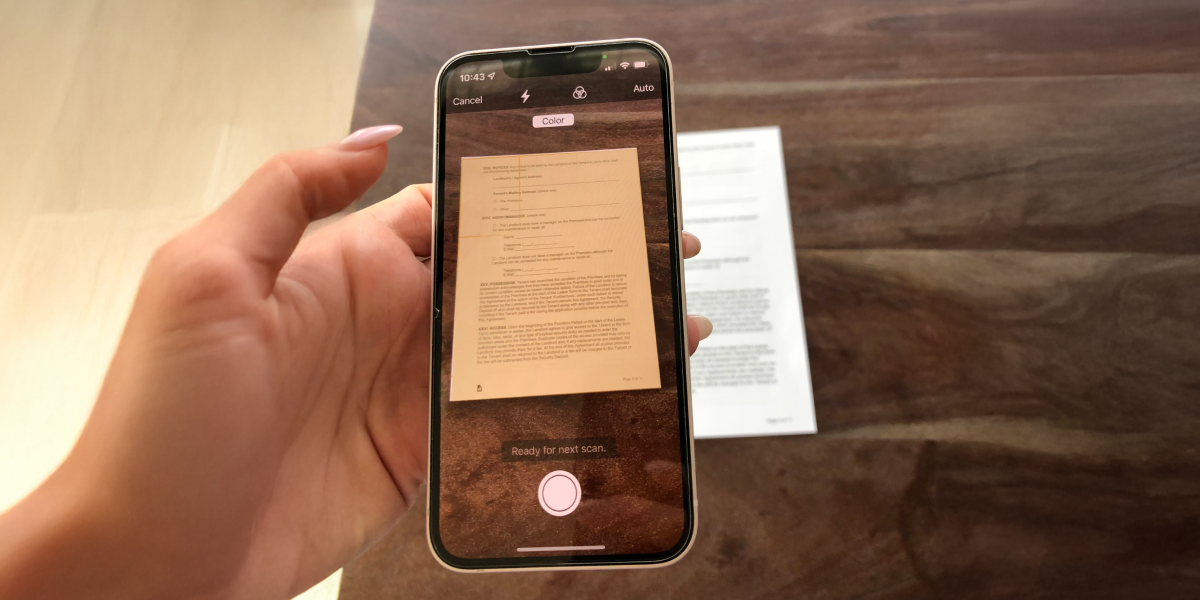
Камера iPhone превращается в мощный сканер одним касанием – представьте, как старая ксероксовая машина отдыхает в шкафу, а вы мгновенно фиксируете договор или рецепт в четком PDF. Откройте приложение “Заметки”, создайте новую заметку, коснитесь иконок камеры внизу и выберите “Сканировать документы”. Наведите устройство на бумагу и система автоматически зафиксирует снимок, выровняет края и уберет тени. Готово – многостраничный файл уже в заметке, готовый к редактированию или отправке.
Этот трюк работает с iOS 11, но у iOS 26 появился еще более удобный вариант в "Обозревателе" (Preview), где сканирование стало частью полноценного редактора документов. Или воспользуйтесь "Файлами" для прямого хранения в облако. Такая простота спасает в пути, когда паспорт или счет нуждаются в цифровой копии немедленно.
Но не все так гладко с первого раза – плохо освещенный офисный лист может получиться размытым, как фото из 90-х. Ниже разберем все нюансы, от базовых шагов до протрюков, чтобы ваши сканы поражали четкостью, словно из профессионального сканера.
Сканер в "Записках": надежный собрат для ежедневных дел
Приложение “Заметки” – это сердце встроенного сканера на iPhone, где все началось еще в iOS 11. Он идеален для тех, кто любит держать все в одном месте: заметки с прикрепленными PDF, подписями и даже рукописными пометками. Разместите документ на ровной поверхности, откройте “Заметки” и запустите сканирование – камера мгновенно распознает лист, как волшебная лупа.
Процесс восхищает своей интуитивностью. После снимка перетащите углы, чтобы скорректировать рамку, выберите фильтр цветовой для фото, градации серого или черно-белый для текста или “Фото” для естественности. Добавьте страницы одним нажатием и файл собирается как пазл. По данным официального гайда Apple (support.apple.com), это поддерживает многостраничные документы без ограничений, идеально для паспортов или контрактов.
- Создайте новую заметку или выберите существующую.
- Коснитесь иконок камеры внизу экрана.
- Выберите “Сканировать документы” – камера активируется автоматически.
- Разместите бумагу в кадре; в авторежиме скан фиксируется сам или нажмите затвор/громкость.
- Проверьте, откорректируйте углы, выберите фильтр и нажмите “Сохранить”.
После списка подумайте о подписи: коснитесь скана, выберите "Отметки", добавьте сигнатуру пальцем или Apple Pencil на iPad. Это превращает заметку в полноценный цифровой сейф. Если вы фрилансер, представьте, как быстро подписываете инвойсы без принтера – чистая магия повседневной жизни.
Быстрое сканирование через “Файлы”: прямой путь к iCloud
"Файлы" отличается простотой для тех, кто не хочет загромождать "Заметки". С iOS 13 этот инструмент позволяет сканировать напрямую в папки, синхронизируясь с облаком мгновенно. Откройте app, перейдите в "Обзор", топните три точки сверху – и вот сканер готов, как верный помощник в кармане.
Авторежим распознает документ даже на складках, а вспышка во тьме делает чудеса. Сохраните как PDF или JPEG, так и файл сразу в iCloud Drive, Dropbox или Google Drive. Это спасает студентов с лекционными конспектами или родителей со школьными отчетами – никаких лишних шагов.
- Запустите “Файлы” и выберите “Обзор”.
- Щелкните три точки в правом верхнем углу.
- Выберите “Сканировать документы”.
- Наведите камеру, зафиксируйте, редактируйте углы и фильтры.
- Нажмите “Сохранить” – выберите папку или поделитесь.
Такая гибкость делает "Файлы" фаворитом для бизнеса: сканируйте стопку счетов, и они распределяются по папкам автоматически. В 2026 году с iOS 26.2 это еще и интегрируется с Apple Intelligence для распознавания текста на лету.
Обозреватель (Preview) в iOS 26: революция для фанатов Mac
С появлением iOS 26 Apple перенесли магию Preview с Mac на iPhone – теперь сканирование стало частью профессионального редактора. Откройте "Обозреватель", топните "Сканировать документы", и камера оживает с расширенными опциями: многостраничные PDF с аннотациями прямо на этапе съемки. Это как апгрейд от велосипеда к спортбайку.
Функционал поражает: автоматическое выравнивание, удаление стола, интеграция с Live Text для копирования текста. Разместите документ, зафиксируйте, добавьте markup – и вот готовый файл для печати или email. Официальный гайд Apple подчеркивает совместимость с iPhone 12+, где новые сенсоры камер дают четкость.
Процесс похож на “Заметки”, но с бонусами: редактирование после скана в том же app, экспорт в разные форматы. Если вы в экосистеме Apple, это must-have для 2026 – сканируйте книгу страница по странице без потерь качества.
Continuity Camera: iPhone как продолжение Mac
Подключите iPhone к Mac по AirDrop или USB – и камера телефона становится сканером для компьютера. В Finder или Preview на Mac выберите iPhone в качестве источника, наведите на документ – скан появляется мгновенно со всеми фильтрами. Это дуэт, превосходящий отдельные гаджеты.
Идеально для офисов: сканируйте с iPhone 16 Pro, редактируйте на M3 MacBook. С iOS 26 добавлен автофокус на текст, делая процесс бесшовным. Преимущество – большие экраны для проверки деталей.
Редактирование сканов: от базового до уровня
Каждый скан – не просто фото, а editable файл. В “Заметках” или Preview перетащите углы для идеального кадра, выберите фильтр, чтобы текст выделялся на фоне. Добавьте текст, стрелки или царапины инструментами Markup – словно рисуете на бумаге, но цифрово.
Подписи хранятся в iCloud, готовые к повторному использованию. Для многостраничных: переставляйте странички, удаляйте излишнее. В 2026 году с Apple Intelligence текст распознается автоматически, позволяя искать или редактировать слова.
Экспорт, форматы и интеграция с сервисами
Сохраните как PDF для универсальности, JPEG для фото или HEIC для экономии места. Поделитесь через AirDrop, Messages или Mail одним тапом. Интеграция с Google Drive, OneDrive – скан летит куда угодно.
В “Файлах” выберите папку при сохранении; в “Заметках” – экспортирует в PDF с подписями. Это делает iPhone полноценным офисом в кармане.
| Методика | Преимущества | Недостатки | Лучшее для |
|---|---|---|---|
| Заметки | Подписи, markup, многостр. | Зависит от заметок | Ежедневные заметки |
| Файли | Прямой в облако | Меньшее редактирование | Архивы |
| Обозреватель | Про-редактор | Новый в iOS 26 | Комплексные задачи |
Таблица основана на официальных гайдах Apple (support.apple.com). Выберите метод в зависимости от задачи – результат всегда на высоте.
Топ-приложения для сканирования 2026: когда встроенного мало
Хотите OCR-распознавание текста или массовое сканирование? Adobe Scan остается королем – бесплатный, с AI-коррекцией и экспортом в Word. Genius Scan блестит скоростью, Microsoft Lens – интеграцией с Office. По отзывам Wirecutter и PCMag 2026 эти apps превосходят встроенные в сложных сценариях.
Установите Adobe: сканируйте стопку, получите searchable PDF. Scanner Pro от Readdle добавляет math recognition. Таблица сравнения поможет выбрать.
Типичные ошибки и как их избежать
Ошибка 1: Плохое освещение – скан выходит с тенями, как призрак. Решение Используйте рассеянный свет от окна или лампы, избегайте прямых солнечных лучей.
Ошибка 2: Кривой угол – искажается текст. Держите iPhone перпендикулярно бумаге, 30-40 см расстояние.
Ошибка 3: Грязный объектив – размытость. Протрите микрофайбром перед съемкой.
Ошибка 4: Игнор фильтров – цветовой шум. Выберите Ч/Б для документов.
Ошибка 5: Переполненный кадр – обрезанные края. Заполните 80% экрана, система доделает.
Этот блок спасет от фрустрации – я сам когда-то тратил часы на пересъемку, пока не усвоил эти трюки. Теперь скани как из лаборатории.
Про-советы для идеальных сканов: освещение, углы, фоны
Освещение – король качества: ставьте документ у окна с матовым светом или включите вспышку для темных комнат, но не близко, чтобы избежать бликов. Темный фон (черный коврик) делает края более четкими, словно документ парит в воздухе.
Угол 90 градусов – залог: держите локти прижатыми, дышите ровно. Для стопок используйте авторежим в Notes. Чистый линз – базовый ритуал, как чистить зубы перед улыбкой.
Экспериментируйте с Live Text на iPhone 12+: нажмите паузу на скане, скопируйте текст. В 2026 году это эволюционировало с Apple Intelligence, распознавая рукопись.
Такой подход превращает обычный iPhone в студийный сканер – попробуйте на паспорте и увидите разницу. А для креатива: сканируйте рисунки детей в цветовом режиме, сохраняя эмоции навсегда.