Раздача интернета по телефону: почему это становится спасительным кругом в повседневной жизни
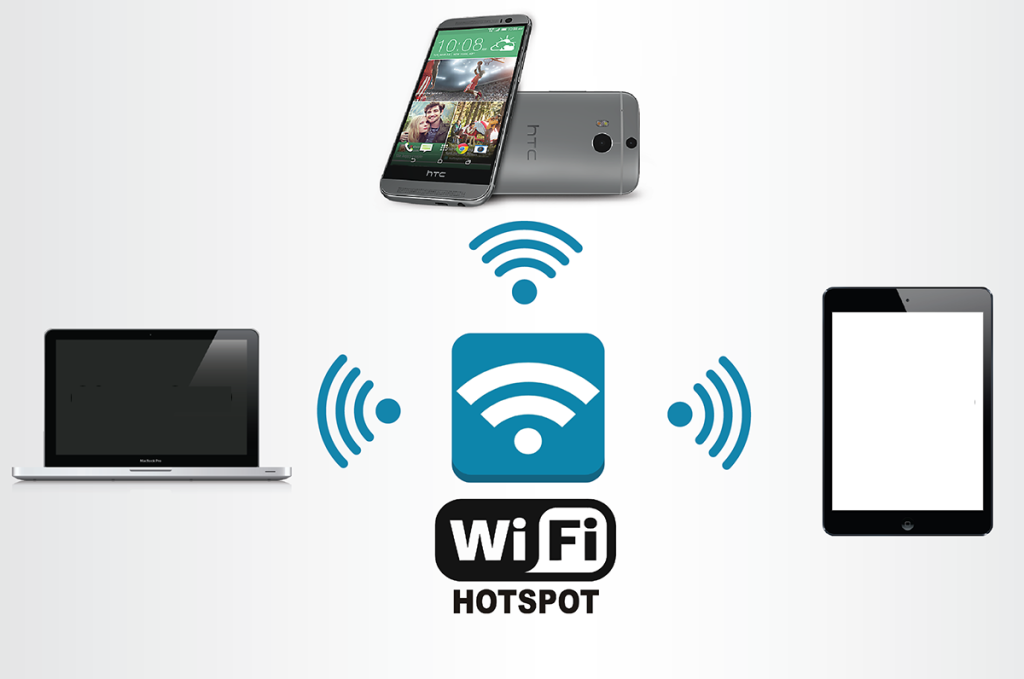
Представьте, как в разгар рабочего дня свет гаснет, а ваш ноутбук жадно ищет сигнал Wi-Fi – вот здесь смартфон превращается в настоящего супергероя, раздавая интернет во все стороны. Эта функция, известная как режим модема или точка доступа, позволяет вашему телефону делиться мобильным соединением с другими устройствами, словно он становится миниатюрным роутером в кармане. С годами разработка эволюционировала от обычных Bluetooth-соединений до высокоскоростных Wi-Fi сетей на базе 5G, делая раздачу веба не просто удобством, а необходимостью в условиях нередких отключений электроэнергии либо путешествий. В 2025 году, когда мобильные сети достигают скоростей до 1 Гбит/с, такая раздача может поддерживать несколько устройств одновременно, но требует понимания нюансов во избежание перерасхода трафика или проблем с безопасностью.
Смартфоны на Android и iOS предлагают встроенные инструменты, которые активируются несколькими прикосновениями. К примеру, на Android-устройствах функция скрывается в настройках сети, позволяя установить пароль и ограничить количество подключений. Это не просто технический трюк – это способ держать производительность на плаву, когда стационарный интернет исчезает, словно растаяв в воздухе. А для путешествующих раздача интернета становится мостом к миру, где вы можете работать с кафе или поезда, не теряя связи.
Шаги для раздачи интернета на Android: подробное руководство
Android-смартфоны делают раздачу интернета интуитивной, будто вы просто делитесь кусочком пирога с друзьями. Начните с проверки мобильного соединения – убедитесь, что 4G или 5G активен и имеет достаточно трафика, потому что раздача быстро съедает гигабайты. В настройках найдите раздел "Сеть и Интернет", а затем "Точка доступа и модем" - здесь вы активируете Wi-Fi точку доступа, устанавливаете имя сети (SSID) и пароль для защиты от незваных гостей.
Чтобы сделать процесс еще более эффективным, настройте параметры: выберите частоту 2.4 ГГц для лучшего покрытия или 5 ГГц для скорости, если поддерживают ваши устройства. Android также позволяет ограничить данные, например, установить лимит на 500 МБ на сеанс во избежание неожиданных счетов от оператора. После активации другие устройства видят вашу сеть в списке Wi-Fi, подключаются с паролем – и вуаля, интернет течет, как река в половодье.
Но не забывайте о нюансах: на старых моделях Android, как версия 10, функция может потребовать дополнительного подтверждения от оператора, тогда как на Android 15 в 2025 году добавлено автоматическое отслеживание подключенных устройств с опциями блокировки. Если вы раздаете интернет на компьютер, используйте USB-модем: подключите телефон кабелем, активируйте режим в тех же настройках, и соединение станет более стабильным, без потерь сигнала через стены.
Раздача интернета на iPhone: особенности iOS-экосистемы
iPhone превращает раздачу интернета в элегантный процесс, где все происходит плавно, словно танец под дождем. В настройках найдите “Личная точка доступа” – активируйте ее, и телефон автоматически генерирует пароль, который можно изменить для лучшей безопасности. iOS интегрируется с другими Apple-устройствами безупречно: ваш Mac или iPad подключится автоматически, если они в одной экосистеме, делая раздачу интернета почти волшебной.
Для более подробного контроля установите ограничение на количество устройств – iOS 18 в 2025 году позволяет мониторить трафик в реальном времени, показывая, сколько данных потребляет каждый гаджет. Если вы делитесь с Android-устройствами, просто введите пароль вручную. Такая функция особенно полезна при отключениях света, когда iPhone может раздавать интернет до 8 часов на одной зарядке в зависимости от модели. Bluetooth-модем на iPhone менее популярен, но идеален для низкого потребления энергии, когда Wi-Fi не нужен.
Один из хитрых моментов – автоматическое отключение точки доступа, если никто не подключен, что экономит батарею. Если возникают проблемы, проверьте обновление iOS: новые версии часто исправляют баги, связанные с раздачей Интернета в сетях с высокой нагрузкой.
Использование роутера для раздачи интернета: от базовой настройки до продвинутых конфигураций
Роутеры – это настоящие рабочие лошадки мира сетей, способные раздавать интернет на большие расстояния, словно разбрасывая сигналы по всему дому. Начните с подключения: вставьте кабель от провайдера в WAN-порт роутера, включите устройство и зайдите в веб-интерфейс через браузер, введя IP-адрес типа 192.168.0.1. Здесь вы настроите Wi-Fi: выберите имя сети, пароль и тип шифрования, как WPA3 для максимальной безопасности в 2025 году.
Для продвинутых пользователей роутеры предлагают гостевые сети – отдельную Wi-Fi для гостей, которая не дает доступа к основной сети, защищая личные данные. Если вы объединяете два роутера, используйте LAN-кабель или Wi-Fi-мост: подключите вторичный роутер к первичному, настройте его в режиме повторителя, и покрытие расширится, будто сеть разрастается корнями дерева. Такое соединение повышает стабильность в больших помещениях, где сигнал слабеет из-за стен.
Современные роутеры с поддержкой Mesh-систем как TP-Link Deco автоматически оптимизируют раздачу интернета, переключая устройства между узлами для наилучшей скорости. Если интернет поступает от мобильного модема, вставьте SIM-карту в 4G-роутер и вуаля, раздача идет на весь дом, идеально для дач или удаленных зон.
Сравнение методов раздачи: телефон vs роутер
Чтобы понять, какой способ раздачи интернета выбрать, сравним ключевые аспекты таблицы. Телефон удобен для мобильности, но роутер выигрывает в стабильности.
| аспект | Раздача по телефону | Раздача с роутера |
|---|---|---|
| Мобильность | Высокая – всегда с собой | Низкая – стационарная |
| Cкорость | До 1 Гбит/с на 5G | Зависит от провайдера до 10 Гбит/с |
| Сподвижня энергии | Быстро разряжает батарею | Работает от сети, стабильно |
| Количество устройств | До 10 одновременно | До 50+ в Mesh-системах |
| Стоимость | Бесплатно, но трафик оператора | Покупка роутера + абонплата |
Эта таблица показывает, что для кратковременной раздачи телефон идеален, но для дома роутер обеспечивает надежность, как прочный фундамент здания. В 2025 году гибридные подходы как комбинация телефона с роутером становятся нормой для резервного соединения.
Безопасность при раздаче интернета: как защитить свою сеть от угроз
Раздавая интернет, вы открываете дверь в свой цифровой мир, поэтому безопасность становится ключевым элементом, как щит в битве. Всегда устанавливайте сильный пароль – комбинацию букв, цифр и символов во избежание хакерских атак. На Android и iOS активируйте WPA3-шифрование, которое затрудняет перехват данных, делая вашу сеть крепостью.
Мониторьте подключенные устройства: в настройках точки доступа вы увидите список, позволяя блокировать неизвестные гаджеты. В 2025 году, с распространением IoT-устройств, риск возрастает – представьте, как умный холодильник становится уязвимым звеном. Используйте VPN на телефоне перед раздачей, чтобы зашифровать трафик, особенно в публичных местах. Такие меры уменьшают риск на 70%, защищая от фишинга или утечки данных.
Не забывайте об обновлениях: регулярные апдейты ОС закрывают уязвимости, словно латают дыры в заборе. Если раздаете интернет в кафе, ограничьте сеанс временем – это добавляет слой контроля, делая процесс более безопасным и менее стрессовым.
Оптимизация раздачи интернета: как получить максимум скорости и эффективности
Чтобы раздача интернета не превращалась в медленную черепаху, оптимизируйте настройки с умом. Разместите телефон или роутер в центре комнаты, вдали от микроволновок или металлических объектов, глушащих сигнал, словно туман над озером. На Android активируйте оптимизацию Wi-Fi для автоматического выбора канала с наименьшим шумом.
Для экономии батареи на телефоне уменьшите яркость экрана и выключите ненужные приложения – это продлит сеанс раздачи до 10 часов на моделях с большим аккумулятором. В роутерах настройте QoS (Quality of Service), чтобы приоритизировать трафик: например, дать больше скорости видеовызовам, а не загрузке. В 2025 году AI-алгоритмы в роутерах, как в моделях от Netgear, автоматически балансируют нагрузку, делая раздачу интернету плавной, как симфонический оркестр.
Тестируйте скорость инструментами типа Speedtest – если падает ниже 50 Мбит/с, проверьте покрытие оператора или перейдите на 5G. Такая оптимизация не только ускоряет процесс, но и делает его более приятным, будто добавляешь специй в любимое блюдо.
Типичные ошибки при раздаче интернета
Вот несколько распространённых ловушек, которые могут испортить опыт раздачи интернета. Каждый пункт выделен для ясности, с советами, как избежать проблем.
- 🚫 Забывать о пределе трафика: Многие раздают интернет без ограничений, и вдруг счет от оператора шокирует. Устанавливайте предел в настройках, чтобы избежать перерасхода – это сохранит ваши нервы и кошелек.
- 🔒 Игнорировать безопасность: Без пароля сеть становится открытой для всех, рискуя утечкой данных. Всегда активируйте WPA3 и меняйте пароль регулярно, словно обновляете замки на дверях.
- 🔋 Не учитывать батарею: Раздача быстро высасывает заряд телефона, особенно на Wi-Fi. Подключайте зарядку или используйте Bluetooth для меньшего потребления, продлевая жизнь сеанса.
- 📡 Выбирать неправильную частоту: 2.4 ГГц хорошо для расстояния, но медленнее; 5 ГГц быстрее, но сигнал слабее. Испытайте обе, чтобы найти баланс для вашего пространства.
- 🛑 Не проверять совместимость: Старое устройство может не поддерживать 5G-раздачу. Обновите софт или проверьте спецификации во избежание разочарований.
Продвинутые техники: раздача интернета в сложных сценариях
Для энтузиастов раздача интернета может стать подлинным искусством, особенно в нестандартных ситуациях. Представьте, вы на природе: используйте портативный 4G-роутер с внешней антенной для усиления сигнала, делая сеть доступной на километры. Или соедините телефон с роутером через USB, создавая гибридную систему, где мобильный интернет становится резервным для домашней сети.
В 2025 году приложения типа NetShare позволяют раздавать интернет без корней, с опциями VPN-интеграции. Для бизнеса настройте VLAN на роутере, разделяя трафик между отделами – это добавляет слой организации, словно сортируя книги на полках. Если сигнал слаб, добавьте репитер: недорогое устройство, повторяющее сигнал, расширяя покрытие без потерь скорости.
Экспериментируйте с автоматизацией: на Android используйте Tasker, чтобы точка доступа активировалась автоматически при подключении к определенной сети. Такие техники превращают простую раздачу в мощный инструмент, добавляя гибкости в повседневную жизнь.