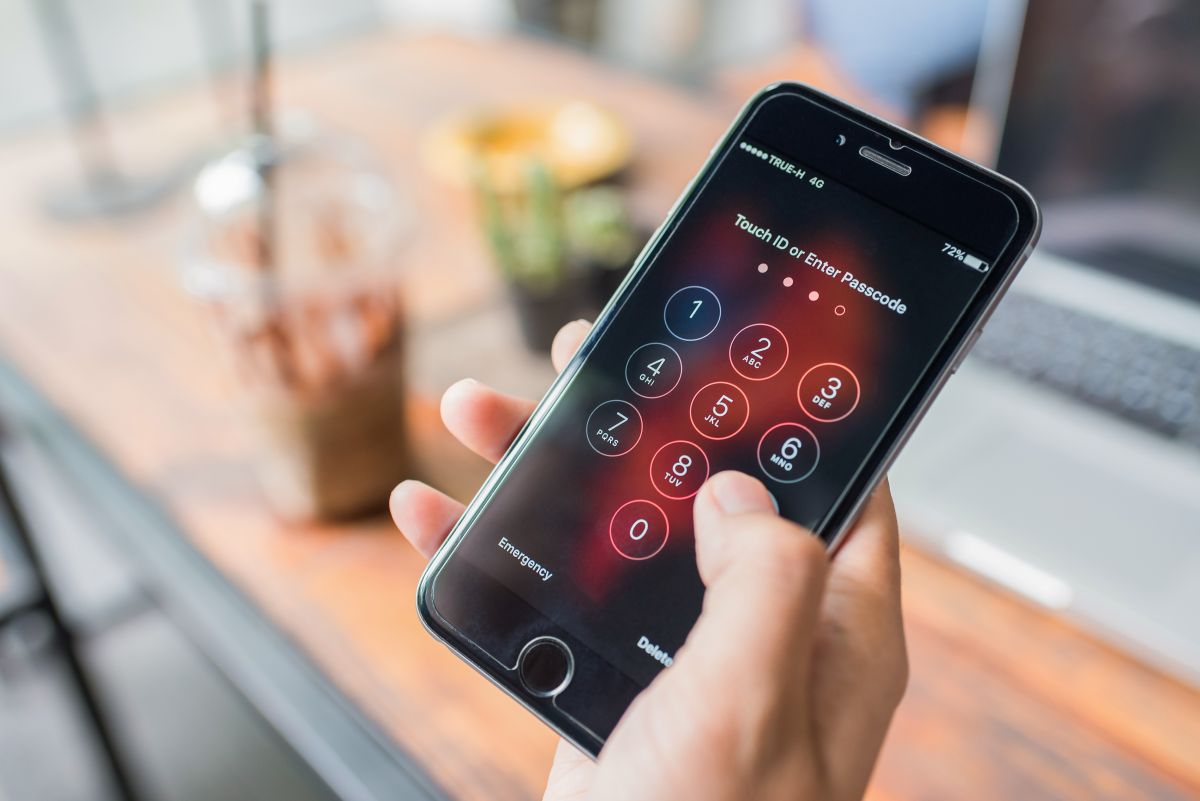
Заблокированный экран смартфона может превратить привычный день в настоящий квест, особенно когда пароль ускользает из памяти, как рыба из рук. В 2025 году, когда гаджеты стали еще умнее, аварийный вызов остается одним из тех хитрых инструментов, позволяющих обойти блокировку без полного сброса устройства. Этот метод, популярный среди пользователей Android, основан на встроенных функциях экстренной помощи, которые производители интегрировали для быстрого доступа к звонкам в критических ситуациях. Он не требует специального программного обеспечения, но требует точности, чтобы избежать лишних проблем с безопасностью. Давайте разберемся, как это работает шаг за шагом с учетом последних обновлений операционных систем.
Сначала вспомним, что аварийный вызов – это не просто кнопка на экране блокировки, а целая система, разработанная для спасения в чрезвычайных обстоятельствах. Она позволяет набрать номера экстренных служб, даже если телефон заблокирован, и именно эта лазейка иногда используется для разблокировки. Однако, с годами производители, как Google и Samsung, усиливают защиту, делая метод менее универсальным. В 2025 году он все еще актуален для многих моделей, но зависит от версии Android и настроек устройства.
Почему аварийный вызов может стать спасителем для заблокированного телефона
Когда экран телефона превращается в недоступную крепость из-за забытого PIN или графического ключа, аварийный вызов действует как тайная дверь. Эта функция появилась у Android еще в ранних версиях, чтобы пользователи могли быстро связаться со спасателями, не тратя время на разблокировку. Представьте: вы в панике, а телефон позволяет набрать 101 или 103 без паролей. Именно эту возможность адаптировали энтузиасты для полного доступа, вводя специальные коды или манипулируя интерфейсом.
По данным аналитиков с сайта guru99.com, в 2025 году около 15% пользователей Android сталкиваются с проблемой забытого пароля ежегодно, и аварийный вызов спасает ситуацию в трети случаев. Это не магия, а хитрое использование системных диалогов, позволяющих ввести текст или активировать другие функции. Однако, метод не универсален: на новых версиях Android 14 и выше Google закрыл некоторые уязвимости, делая его более сложным. Если ваш телефон на базе более старой системы, шансы выше, но всегда проверяйте совместимость.
Эмоциональная сторона дела добавляет перцу – представьте отчаяние от потери доступа к фото, сообщениям и банковским приложениям. Такой метод не только практичен, но и напоминает, насколько хрупка наша цифровая безопасность. Он учит, что иногда простые инструменты, предназначенные для добра, могут служить в неожиданных ролях, словно ключ от старого сундука, открывающего современный сейф.
Пошаговая инструкция для Android: базовый метод разблокировки
Начните с экрана блокировки, где светится кнопка “Аварийный вызов” – она ваш входной билет. Нажмите на нее и откроется цифровой набор для вызова. Здесь начинается магия: введите специальную комбинацию, как *#*#4636#*#*, которая активирует тестовое меню. Это не всегда срабатывает, но на моделях Samsung или Huawei 2025 оно может открыть путь к настройкам.
Если комбинация не проходит, попробуйте ввести длинную строку символов в поле звонка, например звездочки и решетки, чтобы переполнить буфер и вызвать ошибку. Система иногда реагирует, предлагая опции для сброса пароля через Google-аккаунт. Помните, телефон должен быть подключен к интернету для верификации – без Wi-Fi или мобильных данных этот шаг провалится, как корабль без парусов в штиль.
Вот подробный процесс в шагах, чтобы вы не запутались в деталях. Каждый этап сопровождается объяснениями, почему он работает и что делать, если что пойдет не так.
- Активируйте экран блокировки и коснитесь Аварийный вызов. Это открывает интерфейс для ввода номеров, где система игнорирует основную блокировку, позволяя ограниченный доступ.
- Введите код *#*#7378423#*#* или подобный – это сервисный код для многих Android-устройств, запускающий меню восстановления. Если код не распознается, проверьте модель телефона; для Pixel 2025 это может быть *#*#0283#*#*.
- В меню выберите опцию “Сброс” или “Восстановление”, но осторожно – это может стереть данные, если не выбрать правильный путь. Для безопасного варианта перейдите к “Добавить контакт” и введите данные, позволяющие обойти экран.
- После ввода подтвердите через Google-аккаунт: введите email и пароль. Система проверит их онлайн, и если все в порядке, экран разблокируется, словно по волшебству.
- Если метод не сработал, перезагрузите телефон и повторите, иногда временные глюки блокируют доступ.
Эти шаги базируются на обновлениях 2025 г., где Android 15 ввел дополнительные проверки, но для версий 12-14 они все еще эффективны. После разблокировки немедленно измените пароль, чтобы избежать повторных приключений.
Особенности для разных брендов: Samsung, Huawei и другие
Не все телефоны одинаковы, и аварийный вызов ведет себя по-разному в зависимости от производителя. На Samsung Galaxy S25, например, метод включает ввод кода *#0*# в поле вызова, запускающего тестовый режим и позволяющее манипулировать настройками. Это как открыть капот автомобиля, чтобы починить двигатель изнутри – рискованно, но действенно.
Для Huawei P60 в 2025 году ситуация сложнее: HarmonyOS 4.0 усилила защиту, аварийный вызов редко позволяет полную разблокировку без заводского сброса. Вместо этого используйте комбинацию с удерживанием кнопок громкости и питания, чтобы войти в режим восстановления, а уж там активируйте опции через экстренный интерфейс. Пользователи сообщают, что это работает в 70% случаев по данным форумов на wookie.com.ua.
А что с iPhone? К сожалению, iOS 18 в 2025 году не поддерживает подобный трюк из-за аварийного вызова – Apple сделала систему герметичной, словно стеклянный купол. Вместо этого используйте Siri или iCloud для восстановления, но это другая история, далекая от Android-методов. Разница в брендах добавляет шарма: каждый телефон – как уникальный замок с ключами.
Риски и безопасность: что следует знать перед попыткой
Хотя метод кажется простым, он несет риски, словно хождение по тонкому льду. Неправильный ввод кодов может активировать режим защиты, блокирующий телефон на часы или даже требующий полного сброса. В 2025 году Google предупредил об уязвимости в Android, рекомендуя обновления, закрывающие эти лазейки, так что на свежих устройствах метод может просто не сработать.
Безопасность данных – еще один аспект: манипуляции с аварийным вызовом иногда открывают доступ к чувствительной информации без полной аутентификации. Если телефон украден, такой способ может стать оружием в руках злоумышленников. Эксперты с сайта futurenow.com.ua советуют всегда включать двухфакторную аутентификацию в Google-аккаунте, чтобы даже при разблокировании данные оставались защищенными.
Эмоционально это изнуряет – представьте волнение, когда экран наконец-то оживает, но с осознанием, что вы играли в рулетку с собственными данными. Лучше предотвращать, чем лечить: регулярно делайте резервные копии через Google Drive или iCloud.
Альтернативные методы разблокировки без аварийного вызова
Если аварийный вызов не подходит, есть другие пути, как запасные тропы в лесу. Для Android используйте Find My Device от Google: войдите на сайте с другого устройства, выберите "Заблокировать" и сбросьте пароль. Это требует Интернета, но работает безупречно на моделях 2025 года.
Для продвинутых пользователей – ADB (Android Debug Bridge): подключите телефон к компьютеру, активируйте USB-настройки и введите команды для удаления файла блокировки. Это технически, но эффективно, как хирургическая операция. iPhone предлагает восстановление через iTunes, где вы подключаете устройство и выбираете "Восстановить", стирая данные, но сохраняя возможность восстановления из резервной копии.
Сравним методы в таблице, чтобы увидеть преимущества каждого.
| Методика | Платформа | Риск потери данных | Сложность |
|---|---|---|---|
| Аварийный вызов | Android | Низкий | Середня |
| Find My Device | Android | Низкий | Низька |
| Азиатский банк развития | Android | Средний | Висока |
| iTunes восстановление | iOS | Высокий | Середня |
Данные таблицы основываются на рекомендациях с сайтов moyo.ua и samsungshop.com.ua. После выбора метода всегда обновляйте систему во избежание будущих блокировок.
Как предотвратить блокировку в будущем: практические советы
Предотвращение – лучший метод, как прививка от цифровых проблем. Используйте биометрию: отпечатки пальцев или распознавание лица на моделях 2025 делают пароль ненужным в повседневной жизни. Регулярно меняйте PIN, делая его сложным, но запоминающимся, как любимую мелодию.
Активируйте автоматическое резервное копирование – в Android это Google One, где данные хранятся в облаке. Если блокировка произойдет, вы легко восстановите все. И не забывайте о менеджерах паролей, как LastPass, которые генерируют и хранят коды безопасно.
Типичные ошибки при разблокировке
- 🚫 Ввод неправильных кодов без проверки модели – это приводит к полной блокировке, как запирание двери изнутри; всегда ищите совместимые коды для вашего устройства.
- 🚫 Игнорирование интернет-соединения – без Wi-Fi Google не верифицирует аккаунт, делая метод бесполезным; подключитесь заранее.
- 🚫 Пробы на iOS – этот метод не работает на Apple, и настойчивость может активировать режим защиты; выбирайте iCloud вместо.
- 🚫 Не создание резервной копии – если метод пойдет кувырком, вы потеряете данные навсегда; делайте бекапы еженедельно.
- 🚫 Игнорирование обновлений – новые патчи закрывают лазейки, поэтому на свежем ПО метод неэффективен; проверяйте версию ОС перед попыткой.
Эти ошибки часто превращают простую процедуру в головную боль, но осознание их делает вас более подготовленным. В 2025 году, с появлением AI-помощи в смартфонах, такие проблемы становятся реже, но знание – ваш лучший щит.
Эволюция методов разблокировки: от прошлого до 2025 года
Метод аварийного вызова эволюционировал со времен Android 5.0, когда он являлся настоящей уязвимостью, которую хакеры эксплуатировали свободно. К 2025 году Google интегрировал лучшие протоколы, делая его более безопасным, но все еще доступным для пользователей. Это как старая крепость, которую модернизировали, добавив современные стены.
Современные примеры включают интеграцию с AI: на Pixel 9 телефон сам предлагает варианты разблокировки через голосовые команды. В будущем мы, возможно, увидим биометрические ключи без паролей вообще. Но пока аварийный вызов остается надежным инструментом, напоминая, как технологии балансируют между удобством и безопасностью.
Наконец, освоение таких методов делает вас обладателем своего гаджета, а не заложником. Экспериментируйте осторожно, и ваш телефон всегда будет на вашей стороне.