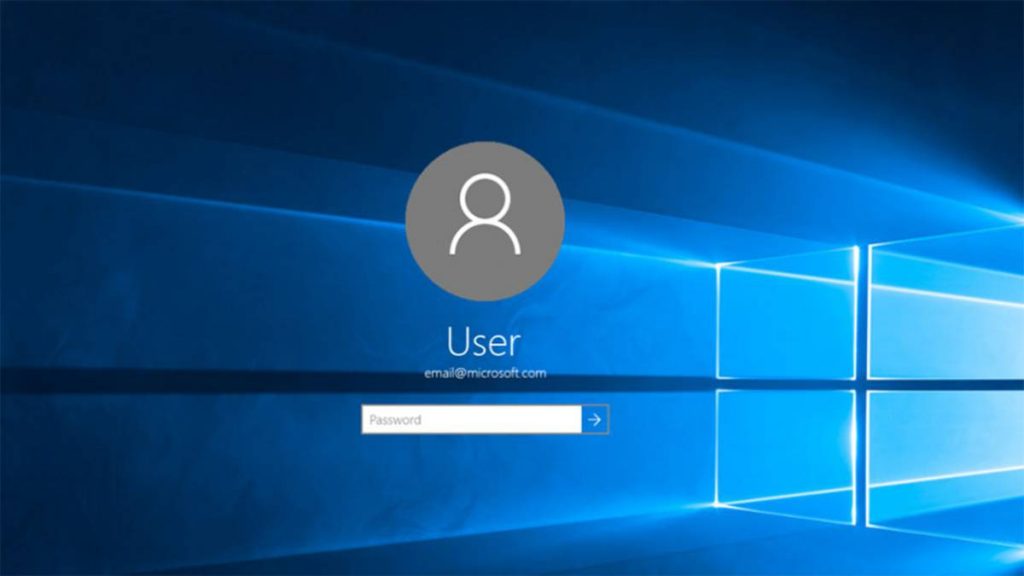
Представьте: вы оставляете свой ноутбук на столе в кафе, а кто-то чужой получает доступ к вашим личным фото, документам или даже банковским данным. Ужасно, правда? Защита компьютера паролем – это как замок на дверях вашего цифрового дома. В этой статье мы разберем, как поставить пароль на компьютер с Windows 7, 8, 10, 11 или даже в BIOS, как избежать типичных ошибок и почему это так важно. Независимо от того, новичок ли вы или продвинутый пользователь, наш гид поможет вам обезопасить данные легко и надежно.
Почему пароль на компьютере – это must-have?
В современном мире, где киберугрозы подстерегают на каждом шагу, пароль — это первая линия обороны. Ваш компьютер может содержать конфиденциальные письма, рабочие файлы или даже доступ к облачным сервисам. Без пароля это все как открытая книга для злоумышленников. Но защита нужна не только от хакеров. Представьте, как ваш младший брат случайно удаляет важный проект или коллега из офиса заглядывает в ваши заметки. Пароль решает эти проблемы одним махом.
Кроме того, установка пароля помогает отвечать требованиям безопасности в офисах или общественных местах. Например, по данным Kaspersky, 52% пользователей сталкивались с утечкой данных через незащищенные устройства (kaspersky.com). А еще пароль может спасти, если ваш ноутбук украдут – злоумышленнику будет сложнее получить доступ к информации, давая вам время сменить пароли к онлайн-сервисам.
Как поставить пароль на Windows: пошаговые инструкции
Настройка пароля на компьютере с Windows – это проще, чем кажется. Мы рассмотрим процесс для разных версий операционной системы, ведь, хотя Windows 11 выглядит более современно, основной принцип остается прежним. Готовы? Пойдем!
Windows 10 и 11: современная защита
Windows 10 и 11 предлагают несколько способов авторизации: пароль, PIN-код или даже графический ключ. Вот как установить классический пароль:
- Откройте настройки. Нажмите клавиши Windows + I или зайдите через меню «Пуск» в «Параметры».
- Перейдите к аккаунтам. В меню выберите пункт «Учетные записи» → «Параметры входа».
- Добавьте пароль. В разделе «Пароль» нажмите «Добавить». Если пароль уже существует, выберите «Изменить».
- Введите данные. Укажите новый пароль, подтверждение и подсказку (например, «Любимая книга» для напоминания). Нажмите кнопку «Далее» и «Готово».
- Проверьте. Перезагрузите компьютер или заблокируйте его (Windows + L), чтобы убедиться, что пароль работает.
После установки пароля Windows будет запрашивать его каждый раз при включении или выходе из спящего режима, обеспечивая защиту ваших данных.
Для Windows 11 процесс идентичен, но интерфейс немного отличается – меню «Параметры» имеет более закругленный дизайн. При использовании учетной записи Microsoft пароль синхронизируется с аккаунтом, что удобно для восстановления.
Windows 7 и 8: защита для более старых систем
Хотя Windows 7 уже не поддерживается Microsoft (с января 2020), многие пользователи все еще ее используют. Вот как поставить пароль:
- Откройте панель управления. Зайдите в меню «Пуск» в «Панель управления».
- Выберите учетную запись. Щелкните «Учетные записи пользователей» → «Создание пароля для вашей учетной записи».
- Введите пароль. Укажите пароль, подтверждение и подсказку. Нажмите кнопку «Создать пароль».
- Перезагрузите. Проверьте, срабатывает ли пароль после перезагрузки.
Для Windows 8 и 8.1 алгоритм схож, но есть нюанс: в Windows 8 можно установить графический пароль (рисунок на экране). Для этого в меню «Параметры компьютера» выберите «Пользователи» → «Создать графический пароль» и нарисуйте комбинацию жестов.
Пароль в BIOS: защита на аппаратном уровне
Если вы хотите максимальной безопасности, можно установить пароль в BIOS или UEFI. Это защитит компьютер еще до загрузки Windows. Но будьте осторожны: если забудете пароль, сброс может потребовать обращения в сервисный центр.
- Войдите в BIOS. Перезагрузите компьютер и нажмите клавишу (обычно F2, Удалить , F10) во время включения. Точная клавиша зависит от производителя (например, для Lenovo. F2, для ASUS Удалить).
- Найдите раздел безопасности. Перейдите на вкладку «Security».
- Установите пароль. Выберите "Set Supervisor Password" или "Set User Password", введите пароль и подтвердите.
- Сохраните настройки. Нажмите F10, чтобы сохранить изменения и выйти.
Пароль в BIOS защищает от несанкционированного доступа к системе и настройкам аппаратного обеспечения. Однако он может осложнить быстрый доступ, и подумайте, нужен ли вам такой уровень защиты.
Как выбрать надежный пароль?
Надежный пароль – это не просто комбинация цифр и букв, а ваш цифровой щит. Слабый пароль, например «123456» или «password», — это как оставить дверь открытой. Вот как создать пароль, который трудно сломать:
- Длина. Пароль должен содержать не менее 12 символов. Чем длиннее, тем лучше.
- Разнообразие. Используйте прописные и строчные буквы, цифры и специальные символы (например, !, @, #).
- Избегайте очевидного. Не используйте имена, даты рождения или слова из словаря.
- Фраза-пароль. Попробуйте фразу, например «Ялюблюгорскийчай2025!» - легко запомнить, сложно угадать.
А еще лучше — воспользуйтесь менеджером паролей, таких как LastPass или 1Password. Они генерируют и хранят сложные пароли, чтобы вам не пришлось запоминать их. По данным Bitwarden, 73% пользователей повторно используют пароли на разных платформах, что делает их уязвимыми (bitwarden.com).
Альтернативные методы защиты
Пароль – не единственный способ обезопасить компьютер. Windows 10 и 11 предлагают дополнительные методы, которые могут быть более удобными или даже более безопасными.
Пин-код
PIN-код — это краткое сочетание цифр (или букв), которое действует только на устройстве. В отличие от пароля, PIN не синхронизируется с учетной записью Microsoft, что делает ее безопаснее при утечке данных. Настройка PIN:
- В разделе «Параметры» выделите «Учетные записи» → «Параметры входа».
- Выберите PIN-код Windows Hello → Добавить.
- Введите PIN-код и подтвердите его.
Графический ключ
Графический ключ – это рисунок, который вы создаете на изображении. Он отлично подходит для сенсорных экранов. В Windows 8 и 10 настройте его через «Параметры» → «Учетные записи» → «Создать графический пароль».
Биометрия
Современные ноутбуки часто поддерживают Windows Hello: распознавание лица или отпечатков пальцев. Это быстрее, чем вводить пароль, но требует соответствующего оборудования (камеры или сканера отпечатков).
Как защитить отдельные папки или файлы?
Иногда защита всего компьютера – это многовато. Если вы хотите запаролить только определенную папку, есть несколько способов.
Использование архиваторов
Программы типа WinRAR или 7-Zip позволяют создавать архивы с паролем:
- Щелкните правой кнопкой мыши на папке → «Добавить в архив».
- В настройках архива выберите «Установить пароль».
- Введите пароль и подтвердите. Включите «Шифровать имена файлов» для дополнительной безопасности.
Такой архив можно открыть только по паролю, но помните: оригинальную папку следует удалить после создания архива.
BitLocker для шифрования
Windows 10/11 Pro имеет встроенный BitLocker инструмент для шифрования дисков или папок. Включите его через «Панель управления» → «Система и безопасность» → «Шифрование диска BitLocker». Это идеально для защиты больших объемов данных, но требует времени на настройки.
Типичные ошибки при установке пароля
Типичные ошибки, которых следует избегать
Даже самые опытные пользователи могут допустить ошибки, снижающие безопасность. Вот самые распространенные ловушки и как их обойти:
- ???? Использование простых паролей. Комбинации типа «qwerty» или «1111» взламываются за секунды. Создайте пароли из 12+ символов, включая буквы, цифры и символы.
- 🔑 Хранение пароля на видном месте. Запись на стикере у монитора – это приглашение для злоумышленников. Используйте менеджер паролей или зашифрованный файл.
- 🇧🇷 Жидкая смена паролей. Если пароль не изменялся годами, он становится уязвимым. Обновляйте его раз в 6–12 месяцев.
- 🔄 Повторное использование паролей. Один пароль для всех устройств или сайтов – это риск. Создавайте уникальные пароли для каждой учетной записи.
- ❓ Игнорирование подсказок. Не пропускайте создание подсказки для пароля – она спасет, если забудете комбинацию.
Избежание этих ошибок значительно повысит безопасность вашего компьютера. А еще лучше периодически проверяйте систему на вирусы и обновляйте программное обеспечение.
Что делать, если забыли пароль?
Забыть пароль – это как потерять ключи от дома. Но не паникуйте! Вот несколько способов обновления:
- Учетная запись Microsoft. Если вы используете аккаунт Microsoft, перейдите на account.microsoft.com с другого устройства и выберите «Забыли пароль?». и следуйте инструкциям. Вам отправят код на почту или телефон.
- Локальная учетная запись. Для Windows 7/8/10/11 без аккаунта Microsoft требуется диск сброса пароля или права администратора. Зайдите в «Панель управления» → «Учетные записи пользователей» → «Установить пароль».
- Сброс через BIOS. Если пароль в BIOS, обратитесь к производителю или сервисному центру. Некоторые материнские платы позволяют сбросить пароль из-за перемычки, но это технически сложно.
Чтобы избежать таких ситуаций, всегда создавайте подсказку или используйте менеджер паролей. И никогда не храните пароли в текстовых файлах на рабочем столе!
Сравнение методов защиты
Не знаете, какой способ защиты выбрать? Вот таблица, которая поможет сравнить основные методы:
| Методика | Преимущества | Недостатки |
|---|---|---|
| Пароль | Универсальный, подходит для всех систем | Может быть сложно запомнить |
| Пин-код | Быстрый ввод, привязанный к устройству | Менее безопасен, если короткий |
| Графический ключ | Удобный для сенсорных экранов | Сложно настроить на ПК |
| Биометрия | Максимальное удобство | Требуется специальное оборудование |
Источник: анализ и официальная документация Microsoft (support.microsoft.com).
Выбор зависит от ваших потребностей. Если вы часто работаете в общественных местах, биометрия или PIN-код могут быть удобнее. Для домашнего компьютера хватит и классического пароля.
Культурные и региональные особенности
В разных странах отношение к паролям может отличаться. В Украине, например, многие пользователи избегают сложных паролей по неудобству, особенно в сельской местности, где компьютер часто один на всю семью. В то же время в Европе, где регуляции типа GDPR ужесточают требования к безопасности, пароли и двухфакторная аутентификация стали стандартом. В США популярны биометрические методы, ведь там больше устройств с поддержкой Windows Hello.
Интересно, что в Японии пользователи часто используют графические пароли из-за любви к визуальным интерфейсам. А в странах с высоким уровнем киберпреступности, таких как Индия, менеджеры паролей становятся все более популярными. Какой бы метод вы ни выбрали, помните: безопасность – это универсальная потребность.
Психологический аспект: почему мы пренебрегаем паролями?
Почему так много людей избегает паролей? Психологи объясняют: мы склонны недооценивать риски, если угроза не очевидна. Это как не закрывать дверь, потому что «в селе все свои». Но в цифровом мире "свои" могут быть хакерами из другого континента. К тому же, ввод пароля каждый раз кажется мелочным неудобством, пока не произойдет утечка данных.
Смена привычек – это как тренировка мышц: сначала трудно, но со временем становится естественно. Начните с простого пароля и постепенно переходите к более сложному.
Как интегрировать пароль в повседневную жизнь?
Пароль – это не просто комбинация символов, а часть вашей цифровой рутины. Вот несколько советов, как сделать его использование комфортным:
- Автоматизируйте. Настройте автоматическую блокировку (Windows + L) каждый раз, когда отходите от компьютера.
- Используйте мнемонику. Создавайте пароли на основе фраз, имеющих для вас смысл, например, «МойКит2025!».
- Обновляйте регулярно. Изменяйте пароль раз в год или после подозрительных событий (например, если оставили ноутбук в отеле).
В конце концов, пароль – это ваш цифровой страж, работающий 24/7. Дайте ему шанс защитить вас!