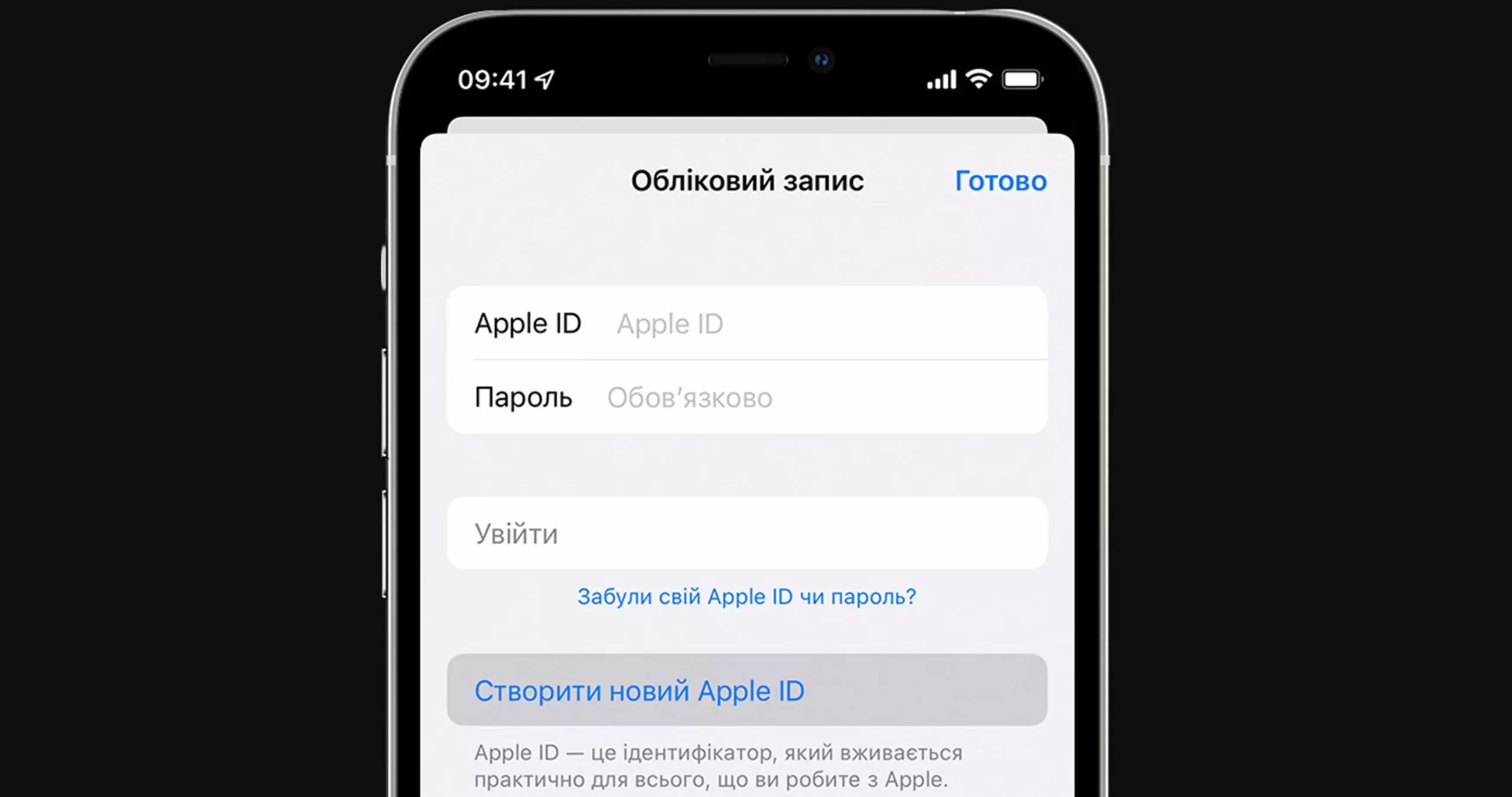
Смена пароля на iPhone – это как замена замка на дверях вашего дома: простое действие значительно повышает безопасность. Будь то защита от интересных глаз или реакция на потенциальную утечку данных, обновление пароля – must-have для каждого пользователя. В этой статье вы найдете подробные шаги по изменению паролей блокировки экрана, Apple ID, iCloud, а также практические советы, как сделать ваши данные неуязвимыми.
Почему следует регулярно менять пароль на iPhone?
Пароль – это первый барьер между вашими личными данными и внешним миром. Представьте, что ваш iPhone – это сейф с вашими ценными сокровищами: фотографиями, перепиской, банковскими данными. Слабый или старый пароль – это как ключ, оставленный под ковриком. Регулярное изменение пароля уменьшает риск несанкционированного доступа, особенно после масштабных утечек данных, таких как недавний инцидент с 16 миллиардами аккаунтов в 2025 году (источник: tsn.ua).
Сильный пароль – это ваша цифровая крепость, защищающая от злоумышленников и случайных гостей.
- Защита от взлома: Сложный пароль затрудняет подбор или угадывание злоумышленниками.
- Конфиденциальность: Если кто-нибудь случайно узнал ваш код, смена пароля возвращает вам контроль.
- Дополнительный уровень безопасности: Использование уникальных паролей для различных сервисов минимизирует риски при утечке.
Регулярное обновление паролей – это не только безопасность, но и спокойствие. Зная, что ваши данные защищены, вы можете спокойно наслаждаться всеми возможностями вашего iPhone.
Типы паролей на iPhone: что можно изменить?
Ваш iPhone использует несколько типов паролей, каждый из которых выполняет свою роль. Чтобы не запутаться, разберем их подробно:
- Пароль блокировки экрана: Это код, который вы вводите для разблокировки телефона. Может быть 4- или 6-значным числовым кодом или буквенно-цифровым паролем.
- Пароль Apple ID: Главный ключ к вашей учетной записи Apple, открывающей доступ к iCloud, App Store и другим сервисам.
- Пароль для отдельных приложений: Некоторые программы, такие как банковские, позволяют установить дополнительную защиту через функцию "Экранное время".
Каждый из этих паролей можно изменить, и мы рассмотрим, как это сделать, шаг за шагом, чтобы даже новичок справился без стресса.
Как изменить пароль блокировки экрана на iPhone
Пароль блокировки экрана – это первая линия обороны. Сменить его так же просто, как заварить чашку кофе, но результат гораздо важнее. Вот как это сделать:
- Откройте “Настройки”: Найдите на главном экране серую иконку с шестернями (⚙️).
- Перейдите к нужному разделу: На iPhone с Face ID выберите “Face ID и код-пароль”. На моделях с Touch ID – “Touch ID и код-пароль”. Если у вас более старый iPhone без биометрии, ищите "Код-пароль".
- Введите текущий пароль: Это подтверждает, что вы владелец устройства.
- Выберите “Изменить код-пароль”: Щелкните эту опцию вверху экрана.
- Выберите тип пароля: Нажмите “Параметры пароля”, чтобы выбрать между 4-значным числовым кодом, 6-значным числовым кодом или буквенно-цифровым кодом. Для максимальной безопасности выбирайте буквенно-цифровой вариант.
- Введите новый пароль: Укажите новый код и подтвердите его повторным вводом.
- Сохраните изменения: Если пароли совпадают, iPhone автоматически сохранит новый код.
После смены пароля попробуйте разблокировать телефон, чтобы убедиться, что все работает. Если вы используете Face ID или Touch ID, новый пароль станет резервным вариантом, когда биометрия не срабатывает. К примеру, после перезагрузки iPhone всегда потребует код-пароль.
Какой тип пароля выбрать?
Выбор типа пароля зависит от ваших потребностей и уровня безопасности:
| Тип пароля | Описание | Уровень безопасности |
|---|---|---|
| 4-значный числовой код | Простой код из 4 цифр (например, 1234). | Низкий |
| 6-значный числовой код | Стандартный код из 6 цифр (например, 123456). | Средний |
| Буквенно-цифровой код | Комбинация букв, цифр и символов (например, MyPass2025!). | Высокий |
Источник: официальный сайт Apple (support.apple.com).
Для максимальной защиты выбирайте буквенно-цифровой код длиной от 8 символов. Например, комбинация типа "Summer2025!" значительно надежнее "123456".
Как изменить пароль Apple ID на iPhone
Apple ID – это ключ к вашему цифровому миру Apple: iCloud, App Store, Apple Music.
- Откройте “Настройки”: Найдите значок на главном экране.
- Коснитесь своего имени: Он расположен в верхней части экрана.
- Перейдите к “Вход и безопасность”: Этот раздел содержит все параметры безопасности.
- Выберите “Изменить пароль”: Система попросит ввести текущий код-пароль iPhone для подтверждения.
- Введите новый пароль: Пароль должен содержать не менее 8 символов, включать прописные и строчные буквы, а также хотя бы одну цифру.
- Подтвердите пароль: Введите его еще раз и нажмите Изменить.
Надежный пароль Apple ID – это ваш щит от несанкционированного доступа ко всем сервисам Apple.
После смены пароля вам придется войти во все сервисы Apple с новым паролем. Если включена двухфакторная аутентификация, будьте готовы ввести код подтверждения, отправленный на ваше доверенное устройство или номер телефона.
Что делать, если вы забыли пароль Apple ID?
Забыть пароль – это как потерять ключи от дома, но Apple предлагает несколько способов "открыть дверь":
- Сброс через iPhone: В “Настройках” > [ваше имя] > “Вход и безопасность” выберите “Забыли пароль?” и следуйте инструкциям. Необходимо будет подтвердить личность через код-пароль или доверенное устройство.
- Онлайн-сброс: Посетите account.apple.com, выберите “Забыли пароль?” и следуйте подсказкам. Вы можете получить код на резервную почту или ответить на контрольные вопросы.
- Обращение к поддержке: Если доступ к доверенным устройствам потерян, обратитесь в службу поддержки Apple через support.apple.com.
Важно: после сброса пароля обновите его на всех устройствах, где используется ваш Apple ID, чтобы избежать блокировки доступа.
Как защитить отдельные приложения паролем
Хотите добавить дополнительный уровень защиты для банковских приложений или мессенджеров? Функция "Экранное время" позволяет установить пароль на отдельные программы. Это как поставить дополнительный замок на ваш цифровой кошелек.
- Откройте “Настройки” > “Экранное время”: Этот раздел помогает управлять временем использования приложений.
- Выберите “Лимиты программ”: Нажмите “Добавить лимит” и выберите требуемое приложение.
- Установите предел времени: К примеру, 1 минута. По истечении времени программа заблокируется.
- Включите “Блокировать в конце лимита”: Это потребует ввода пароля для доступа.
- Установите код-пароль: Нажмите кнопку “Использовать код-пароль” и введите уникальный код.
Такой подход идеально подходит для защиты чувствительных данных, например в приложениях для онлайн-банкинга или социальных сетях.
Советы по созданию надежного пароля
Создание надежного пароля – это искусство, сочетающее креативность и логику. Вот несколько советов, чтобы ваш пароль был крепким, как стальной сейф:
- Избегайте очевидных комбинаций: Пароли типа “123456” или “qwerty” – это приглашение для злоумышленников.
- Используйте комбинацию символов: Сочетайте прописные и строчные буквы, цифры и специальные символы (например, !, @, #).
- Делайте пароль уникальным: Не используйте один и тот же пароль для разных сервисов.
- Храните пароли безопасно: Используйте менеджер паролей, таких как iCloud Keychain или Passwarden, для хранения сложных комбинаций.
Например, вместо “password123” попробуйте что-нибудь вроде “SunnyHill2025!”. Это не только надежно, но и легко запоминается, если увязать пароль с личными ассоциациями.
Что делать после смены пароля?
Смена пароля – это только первый шаг. Чтобы ваш iPhone оставался безопасным, выполните следующие действия.
- Обновите пароль на всех устройствах: Если вы изменили пароль Apple ID, войдите с новым паролем на iPad, Mac или других устройствах.
- Проверьте двухфакторную аутентификацию: В “Настройках” > [ваше имя] > “Вход и безопасность” убедитесь, что она включена.
- Сохраните пароль в безопасном месте: Запишите его в менеджере паролей или на бумаге, который храните в надежном месте.
- Следите за подозрительной активностью: В разделе “Вход и безопасность” проверьте, какие устройства подключены к Apple ID.
Эти действия помогут вам спать спокойно, зная, что ваши данные находятся под защитой.
Распространенные ошибки и как их избежать
Смена пароля – простая процедура, но иногда пользователи допускают ошибки, которые могут стоить дорого. Вот самые распространенные ловушки и как их обойти:
| Ошибка | Последствия | Как избежать |
|---|---|---|
| Использование простых паролей | Легкий излом из-за подбора | Выбирайте сложные буквенно-цифровые комбинации |
| Забвение нового пароля | Потеря доступа к устройству | Сохраняйте пароль в менеджере паролей |
| Игнорирование двухфакторной аутентификации | Уязвимость к атакам | Активируйте двухфакторную аутентификацию |
Источник: официальный сайт Apple (support.apple.com).
Избегая этих ошибок, вы значительно повысите безопасность вашего iPhone и сохраните свои данные в безопасности.
Дополнительные функции безопасности iPhone
Кроме смены паролей, iPhone предлагает несколько функций, которые сделают ваше устройство еще более безопасным:
- Режим карантина: Защищает от вредоносного ПО, рекомендованного для журналистов и активистов.
- Удалить данные: Включите эту опцию в “Настройках” > “Face ID и код-пароль” > “Удалить данные”. После 10 неудачных попыток ввода пароля все данные будут удалены.
- Связка ключей iCloud: Сохраняет пароли и синхронизирует их между устройствами Apple.
Эти функции – как дополнительные замки на вашей цифровой крепости, которые делают iPhone одним из самых безопасных смартфонов на рынке.
Изменение пароля – это первый шаг к безопасности, но использование всех доступных функций защиты делает ваш iPhone неуязвимым.