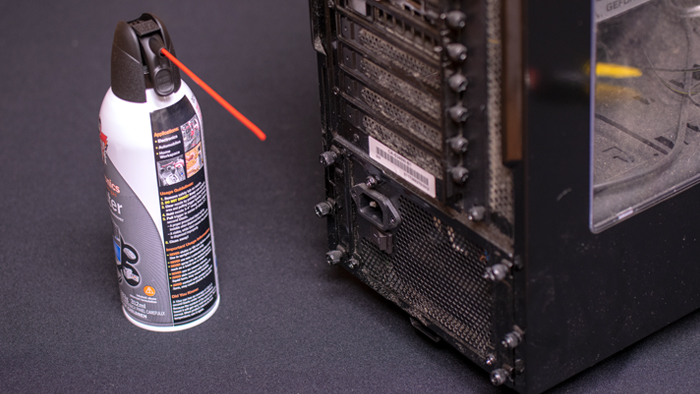
Пыль – это не просто мелкий мусор, а настоящий враг вашего компьютера, крадущий производительность и сокращающий жизнь любимого устройства. Представьте: ваш ПК – это живой организм, которому нужен чистый воздух, чтобы дышать свободно. В этой статье мы разберем, как почистить компьютер от пыли в домашних условиях, не навредив ему и как сделать это максимально эффективно. От подготовки инструментов к тонкостям чистки видеокарты – мы охватим все!
Почему пыль в компьютере – это проблема?
Пыль не просто оседает на поверхностях – она проникает в сердце вашего ПК, забивая вентиляторы, радиаторы и микросхемы. Это приводит к перегреву, снижению производительности и даже поломкам. Например, забитый пылью кулер может повысить температуру процессора до критических 80–90°C, что чревато аварийным отключением. Регулярная чистка – это как профилактический осмотр у врача: лучше предупредить, чем ремонтировать.
Перегрев через пыль может сократить срок службы комплектующих вдвое, особенно если вы любите играть в игры или работать с тяжелыми приложениями.
Признаки, что компьютер нуждается в чистке
Как понять, что пора браться за тряпку и баллон со сжатым воздухом? Вот ключевые симптомы:
- Компьютер гудит, как самолет на взлете, из-за напряженной работы вентиляторов.
- Система тормозит или выключается во время игры или работы с графикой.
- Температура процессора или видеокарты превышает 70 ° C в спокойном режиме.
- Вы заметили пыль через вентиляционные отверстия корпуса.
Если хотя бы один из этих пунктов вам знаком, пора действовать. Игнорирование проблемы может привести к дорогостоящему ремонту, ведь пыль – это не только эстетическая проблема, но и причина коротких замыканий.
Как часто нужно чистить компьютер?
Частота чистки зависит от условий эксплуатации. В доме с животными или в запыленном помещении компьютер может потребовать внимания каждые 3–4 месяца.
Факторы, влияющие на частоту чистки
Вот что ускоряет накопление пыли:
- Расположение ПК: Системный блок на полу собирает больше пыли, чем на столе
- Домашние животные: Шерсть кошек и собак - магнит для грязи
- Курение: Смолы от сигарет оседают на комплектующих, усложняя чистку.
- Открытые окна: Пыль с улицы легко попадает в корпус
Зная эти факторы, вы можете скорректировать график профилактики. К примеру, если ваш ПК стоит у окна, проверьте его состояние уже через 3 месяца.
Чистящие инструменты: что понадобится?
Чистка компьютера – это не космическая наука, но нужные правильные инструменты. Вот список всего необходимого:
| Инструмент | Назначение | Где купить |
|---|---|---|
| Баллон со сжатым воздухом | Удаляет пыль из труднодоступных мест | Магазины электроники (например, moyo.ua) |
| Крестовая отвертка | Для разборки корпуса | Строительные магазины |
| Антистатический браслет | Предотвращает повреждение компонентов статическим электричеством | Интернет-магазины (например, rozetka.ua) |
| Мягкая щетка (2-3 см) | Для удаления пыли из радиаторов и вентиляторов | Канцелярские магазины |
| Микрофибра | Для протирания корпуса | Супермаркеты |
Источники: Интернет-магазины moyo.ua, rozetka.ua
Эти инструменты – ваш арсенал для борьбы с пылью. Если баллона со сжатым воздухом нет, можно использовать пылесос с насадкой-щеткой, но соблюдайте осторожность: мощный поток воздуха может повредить деликатные компоненты.
Как почистить компьютер от пыли?
Чистка компьютера — это как уборка дома: нужно знать, где самые грязные уголки, и иметь план действий. Вот подробный алгоритм, который подойдет и новичкам, и опытным пользователям.
Шаг 1: Подготовка к чистке
Прежде чем открывать корпус, подготовьтесь, чтобы избежать неприятностей:
- Выключите компьютер и отсоедините его от сети. Это не просто рекомендация, а обязательное условие безопасности.
- Заземлитесь. Наденьте антистатический браслет или коснитесь металлической поверхности, чтобы снять статическое электричество.
- Подготовьте рабочее место. Положите системный блок на чистый стол, застеленный тканью, чтобы избежать царапин.
- Сфотографируйте внутренности. Фото поможет собрать все вспять без ошибок.
Эти простые действия защитят ваш ПК от случайных повреждений и вас – от стресса.
Шаг 2: Открытие корпуса
Большинство системных блоков имеют боковую панель, закрепленную винтами. Чтобы снять ее, используйте крестовую отвертку. Если вы не уверены, как открыть корпус, проверьте инструкцию к модели на сайте производителя. Не тяните панель силой – это может повредить крепление.
Шаг 3: Поверхностная чистка
Начните с удаления большой пыли:
- Баллон со сжатым воздухом. Держите баллон вертикально и обдувайте вентиляторы, радиаторы и материнскую плату короткими импульсами. Не приближайте насадку ближе 5–10 см.
- Щетка. Мягкой щеткой смахните пыль с труднодоступных мест, например между ребрами радиатора.
- Пылесос (осторожно). Используйте насадку-щетку на минимальной мощности, чтобы собрать пыль, осевшую на дне корпуса.
Не используйте влажные салфетки или жидкости — это может привести к короткому замыканию.
Шаг 4: Глубокая чистка компонентов
Для тщательной чистки необходимо разобрать ключевые компоненты. Вот как это сделать:
- Вентиляторы. Снимите вентиляторы, если они крепятся винтами. Очистите лопасти щеткой или баллоном. Не крутите вентилятор руками – это может повредить подшипники.
- Радиаторы. Пыль между пластинами радиатора удаляйте баллоном или тонкой щеткой. Для процессорного кулера проверьте состояние термопасты – если она сухая, замените ее.
- Видеокарта. Если вы уверены в своих силах, снимите видеокарту и почистите вентилятор и радиатор. Внимание: снятие кулера может аннулировать гарантию!
- Блок питания. Его лучше чистить только баллоном через вентиляционные отверстия, не разбирая, если вы не профессионал.
Тщательная чистка вентиляторов и радиаторов может снизить температуру процессора на 10–20°C, что значительно повысит производительность.
Шаг 5: Сборник и проверка
После чистки соберите компьютер обратно, проверяя подключение всех кабелей. Включите ПК и запустите приложение для мониторинга температуры (например, HWMonitor). Если температура в спокойном режиме не превышает 40–50°C, вы все сделали правильно.
Чистка ноутбука: особенности и нюансы
Ноутбуки чистить сложнее из-за их компактности. Если вы не уверены в своих навыках, лучше обратитесь в сервисный центр.
- Отсоедините ноутбук от сети и извлеките батарею (если возможно).
- Снимите нижнюю крышку. Обычно она крепится винтами. Обратитесь к руководству вашей модели.
- Очистите вентиляторы и радиаторы. Используйте баллон со сжатым воздухом и щеткой.
- Проверьте термопасту. В ноутбуках она часто высыхает быстрее, чем в ПК.
Важно: разбор ноутбука может аннулировать гарантию, поэтому проверьте условия перед началом.
Типичные ошибки при чистке компьютера
Типичные ошибки, которых следует избегать
Чистка компьютера кажется простой задачей, но ошибки могут дорого стоить. Вот самые распространенные промахи и как их избежать:
- 🌪 Использование пылесоса в полной мощности. Сильный поток воздуха может повредить деликатные компоненты, например конденсаторы на материнской плате. Всегда используйте насадку-щетку и минимальную мощность.
- 💧 Чистка влажными салфетками. Влага может вызвать коррозию или короткое замыкание. Используйте только сухие инструменты.
- 🔧 Сильное давление на компоненты. Не нажимайте на щетку слишком сильно — это может согнуть контакты или повредить платы.
- ⚡ Игнорирование антистатической защиты. Статическое электричество может уничтожить чувствительные микросхемы. Всегда заземляйтесь.
- 🛠 Разборка без инструкции. Неправильное снятие компонентов может привести к их поломке. Всегда проверяйте схему подключения.
Избегая этих ошибок, вы сохраните свой ПК в безопасности и продлите его жизнь.
Как предотвратить накопление пыли?
Чистка – это хорошо, но еще лучше – предотвратить загрязнение.
- Установите пылевые фильтры. Они продаются в интернет магазинах и крепятся на вентиляционные отверстия корпуса.
- Разместите ПК на столе. Пол – это магнит для пыли и шерсти.
- Регулярно убирайте комнату. Чистое помещение = чистый компьютер.
- Используйте закрытый корпус. Модели с минимальными отверстиями уменьшают попадание пыли.
Эти простые действия сократят частоту чисток и сохранят ваш ПК в отличном состоянии.
Когда обращаться к профессионалам?
Если вы боитесь повредить компоненты или компьютер на гарантии, лучше обратиться в сервисный центр. Профессиональная чистка стоит от 300 до 1000 грн.
Сервисная чистка может стоить дешевле, чем замена сгоревшей видеокарты или процессора, поэтому не экономьте на профилактике.
Интересные факты о пыли и компьютерах
Интересные факты о влиянии пыли на ПК
Пыль – это не просто мелкий мусор, а настоящий враг техники. Вот несколько фактов, которые вас удивят:
- 🌪 Пыль снижает эффективность охлаждения на 30–50%. Даже тонкий пласт пыли на радиаторе может повысить температуру процессора на 10–15°C (источник: it-blok.com.ua).
- ⚡ Пыль может вызвать короткое замыкание. Влага в сочетании с пылью создает ведущую среду, угрожающую платам.
- 🐾 Шерсть животных – самый плохой враг. Она скорее забивает вентиляторы, чем обычную пыль, из-за своей липкости.
- 🕰 Старые ПК собирают больше пыли. В корпусах без современных фильтров пыль скапливается вдвое быстрее.
- 🔥 Перегрев сокращает жизнь видеокарты. По данным сервисных центров, видеокарты в запыленных ПК выходят из строя на 2–3 года раньше.
Эти факты подчеркивают, почему регулярная чистка — это не прихоть, а необходимость.
Чистка компьютера от пыли — это забота о здоровье друга, который всегда выручает в работе или играх. Следуя нашим советам, вы не только продлите жизнь своему ПК, но и будете наслаждаться его быстрой и бесшумной работой. Берите баллон со сжатым воздухом, вооружитесь терпением и подарите своему компьютеру второе дыхание!