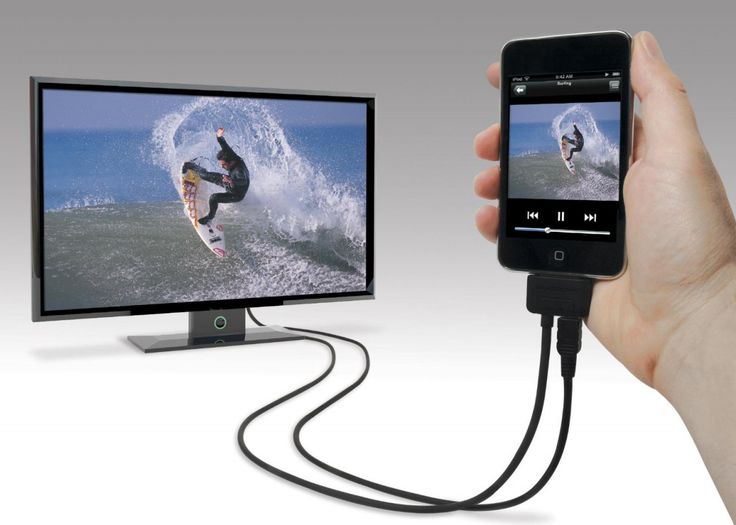
Как подключить телефон к телевизору через USB: пошаговый гид для всех
Задумывались ли вы, как круто было бы просматривать любимые видео с телефона на большом экране телевизора, как в кинотеатре, не тратя часов на сложные настройки? Сегодня это возможно благодаря простому USB-соединению, которое превращает ваш гаджет в источник контента, а телевизор – в настоящий домашний киноэкран. В этой статье я расскажу, как сделать это быстро, без нервов и даже объясню нюансы, о которых редко говорят. От базовых шагов для новичков до уловок для продвинутых пользователей – здесь есть все, чтобы вы могли наслаждаться просмотром без лишних усилий.
Почему USB-соединение – это удобно?
USB – это не просто кабель для зарядки. Это универсальный инструмент, позволяющий передавать данные, зеркалить экран телефона на телевизор и даже заряжать устройство одновременно. Представьте: вы подключили телефон, и вот ваши фото из отпуска уже на большом экране, а семья в восторге от ярких цветов. По сравнению с Wi-Fi или Bluetooth USB-соединение стабильнее, не зависит от скорости интернета и часто не требует дополнительных программ. Но поддерживают ли все телефоны и телевизоры такую функцию? Давайте разбираться.
Что нужно для подключения телефона к телевизору через USB?
Прежде чем бежать за кабелем, проверьте, есть ли у вас все необходимое. Это не только сэкономит время, но и поможет избежать разочарований, когда что-то не работает. Вот основной набор, который пригодится каждому, независимо от уровня технической подготовки.
- Совместимый телефон: Большинство современных Android-устройств поддерживают USB-соединение для передачи данных или отражения экрана. iPhone также можно подключить, но требуется специальный адаптер (об этом далее).
- Телевизор с USB-портом: Убедитесь, что телевизор имеет USB-вход. Большинство моделей после 2015 года имеют хотя бы один порт, но более старые устройства могут потребовать дополнительных решений.
- USB-кабель: Для Android обычно подходит стандартный кабель Type-C или MicroUSB. Для iPhone требуется Lightning-кабель и адаптер (например, Lightning to HDMI).
- Дополнительные адаптеры (при необходимости): Если телевизор не поддерживает прямое зеркало через USB, может потребоваться HDMI-адаптер или конвертер.
Теперь, когда у вас есть базовый набор, следует проверить специфику вашего телефона и телевизора. Например, некоторые модели Samsung поддерживают функцию DeX, которая преобразует телефон в мини-компьютер при подключении к экрану. А вот с iPhone придется немного повозиться из-за закрытости системы Apple. Но не беспокойтесь, я объясню каждый вариант.
Пошаговая инструкция по подключению через USB
Готовы? Тогда берите кабель, телефон и телевизор – мы начинаем. Эта инструкция подойдет для большинства современных устройств, а если у вас что-то специфическое, я добавлю нюансы в следующих разделах.
- Проверьте порты и кабель. Убедитесь, что кабель USB соответствует типу разъема на телефоне (Type-C, Micro-USB или Lightning). На телевизоре найдите USB-порт – обычно он обозначен иконкой или надписью.
- Подключите телефон к телевизору. Вставьте один конец кабеля в телефон, а другой в USB-порт телевизора. Если телевизор включен, он может автоматически распознать устройство.
- Выберите режим телефона. На Android-телефонах после подключения появится уведомление. Если доступно, выберите “Передача файлов” (MTP) или “Зеркало экрана”. На iPhone нужно использовать адаптер и подтвердить соединение.
- Настройте телевизор. Выделите меню телевизора и выберите источник сигнала (Input) как USB. На некоторых моделях необходимо активировать функцию USB Debugging через настройки.
- Проверяйте изображение. Если все сделано правильно, экран телефона отобразится на телевизоре, или вы можете просматривать файлы (фото, видео) через встроенный медиаплеер телевизора.
Звучит просто, правда? Но если вдруг что-то не работает, не торопитесь огорчаться. Иногда проблема в мелочах, таких как несовместимость кабеля или отключенная функция на телефоне. Давайте рассмотрим, что делать в этих случаях.
Что делать, если соединение не работает?
Вы подключили кабель, но телевизор молчит, а телефон не реагирует? Это знакомо многим, и я сам сталкивался с подобным, когда пытался показать друзьям видео из поездки. Вот несколько типичных проблем и решений, которые помогут вам не сдаваться.
- Телевизор не видит телефона. Убедитесь, что телевизор поддерживает функцию Media Transfer Protocol (MTP). Если нет, попробуйте другой порт USB или используйте адаптер HDMI.
- Кабель не работает. Некоторые дешевые кабели предназначены только для зарядки и не передают данные. Попробуйте другой кабель или проверьте текущий компьютер.
- Телефон не предлагает режимы подключения. На Android зайдите в "Настройки" -> "О телефоне" -> "Номер сборки" (нажмите 7 раз, чтобы активировать режим разработчика), а затем включите "Настройка по USB".
- iPhone не подключается. Apple-устройства нуждаются в адаптере Lightning to HDMI и подключении через HDMI-порт телевизора. USB-порт телевизора для iPhone обычно не работает напрямую.
Если ни один из этих способов не помог, возможно, ваш телевизор или телефон имеет аппаратные ограничения. В таком случае следует рассмотреть альтернативные методы, такие как Chromecast или Wi-Fi-соединение. Но не волнуйтесь, я еще вернусь к этому.
Особенности подключения для Android и iPhone
Не все телефоны одинаковы, и это нормально. Android и iOS имеют свои подходы к USB-соединению, и если вы знаете эти нюансы, процесс становится легким, как прогулка в парке. Давайте разберем обе платформы по отдельности.
Android: гибкость и простота
Android-устройства – это настоящие "рабочие лошадки", когда речь идет о подключении через USB. Большинство моделей Samsung, Xiaomi, Google Pixel или других брендов поддерживают несколько режимов соединения. Например, режим MTP позволяет просматривать файлы, а функция “Screen Mirroring” (зеркалирование) – дублировать экран. Некоторые флагманы, как Samsung Galaxy S-серии, даже предлагают DeX-режим, превращающий телефон в мини-ПК при подключении к телевизору. Просто представьте, как вы редактируете документы или играете в игры на большом экране!
Чтобы все работало, убедитесь, что у вас активирована "Настройка по USB" (USB Debugging) в режиме разработчика. Это звучит сложно, но действительно занимает пару минут. И еще один совет: если ваш телевизор не поддерживает зеркало, используйте USB-C к HDMI адаптеру – это открывает новые возможности для старых моделей телевизоров.
iPhone: когда Apple диктует правила
С iPhone все немного сложнее, но не безнадежно. Apple ограничивает прямое USB-соединение к телевизору, поэтому вам понадобится адаптер Lightning to HDMI. Подключите адаптер к телефону, а затем через кабель HDMI к телевизору. После этого выберите подходящий источник сигнала на телевизоре, и вуаля – ваши фото, видео или даже Netflix на большом экране.
Есть нюанс: не все адаптеры все равно качественные. Дешевые аналоги могут давать задержки или не поддерживать высокое разрешение. Я рекомендую официальный адаптер от Apple или проверенные альтернативы известным брендам. И помните, что во время зеркала экрана iPhone может быстро разряжаться, и держите зарядку под рукой.
Сравнение возможностей USB-соединения для разных телевизоров
Не все телевизоры одинаково дружат с телефонами через USB. Давайте сравним, как разные модели и бренды ведут себя при таком соединении, чтобы вы знали, чего ожидать.
| Бренд телевизора | Поддержка USB | Зеркало экрана | Просмотр файлов |
|---|---|---|---|
| Samsung (Smart TV) | Да | Да (из DeX на отдельных моделях) | Да |
| LG (WebOS) | Да | Частично (зависит от модели) | Да |
| Sony (Android TV) | Да | Да | Да |
| Старые модели (без Smart TV) | Частично | ни | Частично (только определенные форматы) |
Как видите, современные Smart TV имеют больше возможностей для подключения USB, тогда как старые модели ограничиваются базовым просмотром файлов. Если у вас старый телевизор, не огорчайтесь – адаптеры и конвертеры могут спасти ситуацию.
Интересные факты о USB-соединении телефона и телевизора
Интересные факты
- ???? USB как источник питания: Некоторые телевизоры через порт USB могут заряжать телефон при просмотре видео. Это настоящее спасение, когда батарея на грани!
- 📺 Эволюция USB: Первые USB-порты на телевизорах появились около 2010 года, но только для просмотра файлов из флешек. Только после 2015 года они начали поддерживать зеркало экрана.
- ???? Разница в портах: USB 2.0 на телевизоре передает данные медленнее, чем USB 3.0. Если у вас современный телевизор с USB 3.0, зеркало будет плавнее и без задержек.
- 🎮 Игры на большом экране: Некоторые Android-телефоны через USB позволяют играть в мобильные игры на телевизоре, используя телефон в качестве джойстика. Это как консоль, но без дополнительных трат!
Эти факты лишь подчеркивают, насколько USB-соединение многогранно. Оно не просто о просмотре видео – это целый мир возможностей, ожидающих, пока вы их откроете.
Альтернативы USB: если кабель не ваш вариант
Иногда USB-соединение не работает из-за технических ограничений или просто неудобно. Я сам однажды столкнулся с тем, что кабель постоянно отсоединялся и пришлось искать другие пути. Вот несколько альтернатив, которые могут стать вашим планом "Б".
- Wi-Fi и Chromecast: Если у вас есть Smart TV, подключение через Wi-Fi с помощью Google Chromecast или встроенных функций (как Miracast) позволяет транслировать контент без проводов.
- HDMI-соединение: Для телефонов с поддержкой HDMI (или через адаптер) это надежный способ получить качественное изображение без задержек.
- Bluetooth: Хотя Bluetooth не подходит для видео, он может передавать аудио, если требуется только звук с телефона на телевизор или колонки.
Каждый из этих методов имеет свои плюсы и минусы, но USB остается самым простым и стабильным решением для большинства пользователей. Если вы любите беспроводные технологии, Wi-Fi может стать вашим фаворитом.
Как получить максимум от USB-соединения?
Подключить телефон к телевизору – это только первый шаг. А что если я скажу, что вы можете превратить этот процесс в настоящий домашний кинотеатр? Вот несколько идей, которые я сам испытал и которые сделают ваш опыт незабываемым.
Вы не поверите, но подключение телефона к телевизору может стать вашим билетом в мир кинематографических вечеров с друзьями или семьей!
Во-первых, оптимизируйте качество изображения. Если телефон поддерживает высокое разрешение (например, 4K), убедитесь, что телевизор и кабель также поддерживают это. Во-вторых, используйте приложения для стриминга, как Netflix или YouTube, прямо с телефона – это удобнее, чем искать их в меню телевизора. И напоследок, если вы геймер, попробуйте подключить контроллер к телефону и играть на большом экране – впечатления невероятные!
Безопасность во время USB-соединения
Немногие задумываются, но подключение телефона к телевизору через USB может нести определенные риски. Например, если телевизор подключен к сети, а у вас на телефоне нет защиты, данные могут быть уязвимыми. Я всегда советую перед подключением проверять, нет ли на телевизоре подозрительных приложений (особенно на Android TV). Избегайте подключения к незнакомым устройствам в общественных местах. И самое главное – после использования отключайте “Настройки по USB”, чтобы защитить свой телефон от несанкционированного доступа.
Почему это следует попробовать?
Подключение телефона к телевизору через USB – это не просто технический трюк, а способ сделать вашу жизнь ярче. Представьте, как вы показываете родным видео из последней поездки, играете в любимые игры на огромном экране или просто смотрите сериал с комфортом. Это маленькая магия, доступная каждому. И даже если у вас старый телевизор едва ли не новейший телефон, всегда есть способ сделать это возможным — через адаптер, или с небольшими уловками.
Итак, берите кабель, экспериментируйте, и пусть ваш телевизор станет продолжением вашего телефона!
Если у вас остались вопросы или что-то не выходит, не стесняйтесь пробовать еще раз. Технологии любят терпеливых, и я уверен, что у вас все получится. А какие впечатления от подключения у вас? Может быть, вы уже открыли для себя что-нибудь новое? Делитесь опытом, ведь каждый из нас может научиться чему-нибудь интересному!