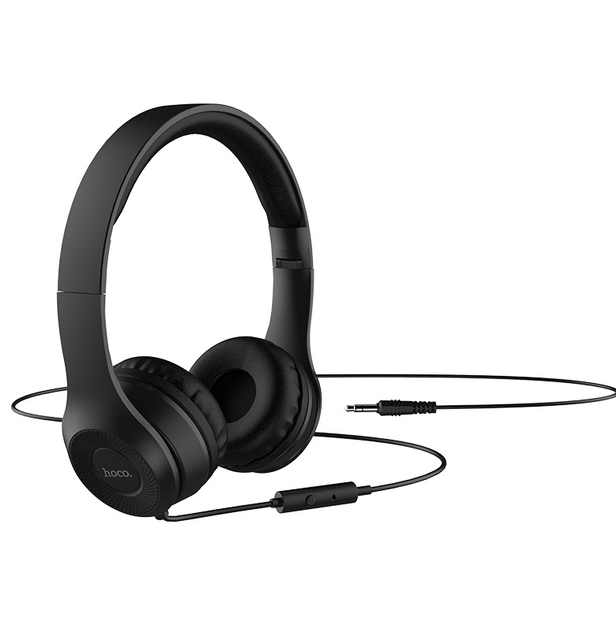
Почему проволочные наушники с микрофоном – это удобно?
Проволочные наушники с микрофоном – это настоящая классика, не теряющая популярности. Они обеспечивают стабильное соединение, качественный звук и не зависят от заряда батареи, в отличие от беспроводных аналогов. Будь то для гейминга, онлайн-встреч, или просто для прослушивания музыки – эти устройства универсальны. Но как правильно их подключить, чтобы все работало как часы? Давайте разбираться шаг за шагом!
Типы разъемов: какой у вас?
Прежде чем подключать наушники, важно разобраться, какой тип разъема у них есть. От этого зависит, куда и как их подключать. Вот основные варианты, с которыми вы можете столкнуться.
- 3.5 мм (mini-jack): Самый распространенный разъем, используемый в большинстве наушников. Является комбинированным (TRRS, для звука и микрофона) или раздельным (TRS, только для звука). Обычно подходит к смартфонам, ноутбукам и ПК.
- USB: Некоторые современные наушники с микрофоном используют USB-подключение. Они часто имеют встроенные звуковые карты, что улучшает качество звука.
- Два 3.5 мм разъема: Отдельные штекеры для наушников и микрофона Встречаются на геймерских гарнитурах и нуждаются в двух соответствующих портах на компьютере.
- Молния/USB-C: Редкие для проводов, но иногда попадаются на наушниках для современных смартфонов без 3.5 мм порта.
Чтобы точно определить тип разъема, посмотрите на штекер наушников. Например, TRRS имеет четыре контакта (четыре полоски), а TRS – три.
Как подключить наушники к разным устройствам?
Подключение наушников зависит от типа устройства.
К компьютеру или ноутбуку
Компьютеры и ноутбуки могут иметь разные конфигурации портов, поэтому рассмотрим все возможные ситуации.
- Комбинированный порт (3.5 мм): Если ноутбук имеет один порт для наушников и микрофона (обычно обозначен значком гарнитуры), просто вставьте штекер TRRS. Система автоматически распознает наушники и микрофон.
- Два отдельных порта: На стационарном ПК часто есть два 3.5 мм порта – зеленый (для наушников) и розовый (для микрофона).
- USB-подключение: Вставьте USB-штекер в свободный порт. Windows или macOS автоматически установит драйверы, если они требуются. Иногда изготовитель предлагает фирменное ПО для дополнительных настроек – проверьте сайт компании.
- Отсутствие портов: На ультрабуках без 3.5 мм порта используйте адаптер USB-C/3.5 мм или USB-наушники.
После подключения проверьте, работает ли звук и микрофон. Если нет, необходимо настроить звуковые параметры в системе (об этом – далее).
К смартфону или планшету
Смартфоны – самое простое устройство для подключения проводов.
- 3.5 мм порт: Вставьте штекер в разъем. Если порт комбинирован, микрофон автоматически заработает.
- USB-C / Lightning: Используйте адаптер (обычно в комплекте с телефоном) или специальные наушники с соответствующим разъемом.
Важное замечание: некоторые устройства Android могут потребовать включения режима OTG для USB-наушников. Проверьте это в настройках телефона.
К игровой консоли
Для PlayStation, Xbox или Nintendo Switch подключение обычно просто.
- Через контроллер: Большинство контроллеров имеют 3.5 мм порт.
- Прямое подключение: Некоторые консоли (например, Nintendo Switch) имеют собственный 3.5 мм порт.
- USB: Для USB-гарнитур проверьте совместимость с консолью на сайте производителя.
После подключения войдите в настройку консоли, чтобы выбрать мини-гарнитуру в качестве основного источника звука и микрофона.
Настройка звука и микрофона
Подключили наушники, но звук не идёт или микрофон не работает? Не паникуйте – это легко поправить!
В Windows
- Щелкните правой кнопкой мыши значок громкости в трее и выберите Звуки.
- На вкладке “Воспроизведение” выберите наушники в качестве устройства по умолчанию (зеленая галочка).
- На вкладке “Запись” выберите микрофон гарнитуры и проверьте уровень громкости (свойства → уровни).
- Если звук или микрофон все еще не работают, обновите аудиодрайверы через Диспетчер устройств или сайт производителя материнской платы.
Совет: Windows 10/11 содержит функции “Тестирование микрофона” в настройках звука. Используйте ее, чтобы проверить, слышен ли ваш голос.
На macOS
- Откройте “Системные настройки” → “Звук”.
- На вкладке “Выход” выберите наушники, а во “Вход” – микрофон гарнитуры.
- Отрегулируйте громкость и чувствительность микрофона с помощью ползунков.
Если звук некачественный, проверьте, не блокирует ли порт пыль или посторонние предметы.
На смартфонах
На iOS и Android обычно не требуется дополнительных настроек. Если микрофон не работает, проверьте:
- Разрешен доступ к микрофону для программы (например, Zoom или Discord).
- Не загрязненный порт – почистите его мягкой щеткой.
Сравнение типов подключения: что выбрать?
Чтобы помочь вам лучше понять преимущества и недостатки разных разъемов, мы составили таблицу.
| Тип разъема | Преимущества | Недостатки |
|---|---|---|
| 3.5 мм (TRRS) | Универсальность, поддержка большинства устройств, простота подключения. | Требуется адаптер для ПК с двумя портами. |
| Два 3.5 мм | Высокое качество звука и микрофона, идеально для гейминга. | Не подходит для смартфонов без адаптера. |
| USB | Улучшенное качество звука, встроенные звуковые карты, дополнительные функции. | Меньшая универсальность, возможна несовместимость с консолями. |
| USB-C / Lightning | Совместимость с современными телефонами без порта 3.5 мм. | Требуется адаптер для других устройств. |
Источник: Анализ технических спецификаций ведущих производителей наушников, таких как Sennheiser и HyperX (2023).
Выбор зависит от ваших потребностей. Для универсальности выбирайте 3.5 мм TRRS, а для профессионального гейминга – два 3.5 мм или USB.
Типичные ошибки при подключении
Типичные ошибки 😅
- Неправильный порт: Вставка штекера в не тот разъем (например, микрофонный штекер в порт для наушников) – классическая ошибка новичков.
- Грязь в порту: Пыль или ворсинки могут мешать контакту. Регулярно чистите порты мягкой щеткой.
- Несоответствие разъемов: Использование наушников TRRS без адаптера на ПК с двумя портами приведет к тому, что микрофон не будет работать.
- Выключенный микрофон: Некоторые гарнитуры имеют физический переключатель. Проверьте, включен ли он!
- Устаревшие драйверы: На ПК без обновленных аудиодрайверов звук или микрофон могут не работать.
Избегая этих ошибок, вы сэкономите время и нервы.
Как улучшить качество звука и микрофона?
Подключили наушники, но звук тусклый или микрофон "шумит"? Вот несколько советов, как выжать максимум из вашей гарнитуры.
- Настройка эквалайзера: Используйте программы типа Equalizer APO (для Windows) или встроенные настройки в играх, чтобы подстроить частоты под ваши предпочтения.
- Шумоподавление: Включите функцию шумоподавления в настройках микрофона или используйте программы Krisp для чистых вызовов.
- Правильное расположение микрофона: Держите микрофон на расстоянии 2-3 см от рта, направленный к губам, но не касаясь их.
- Использование поп-фильтра: Для профессиональной записи добавьте поп-фильтр, чтобы уменьшить “взрывные” звуки (п, б).
- Обновление драйверов: Регулярно проверяйте обновления для звуковой карты на сайте производителя.
Эти шаги помогут сделать звук кристально чистым, а голос – четким и естественным.
Что делать, если наушники не работают?
Иногда даже после всех настроек то идет не так. Вот пошаговый план устранения неполадок.
- Проверьте подключение: Убедитесь, что штекер полностью вставлен в порт.
- Тест на другом устройстве: Подключите наушники к смартфону или другому компьютеру, чтобы исключить поломку минигарнитуры.
- Осмотрите кабель: Поврежденная проволока – частая причина проблем. Если есть трещины или перегибы, возможно, требуется ремонт.
- Обновите драйверы: Устаревшие драйверы звуковой карты могут вызвать сбои.
- Проверьте настройки: Убедитесь, что наушники и микрофон выбраны в качестве основных устройств в системе.
- Обратитесь к поддержке: Если ничего не помогает, свяжитесь с производителем наушников или сервисным центром.
Согласно данным сервисных центров, 60% проблем с наушниками связано с повреждением кабеля или неправильными настройками (источник: TechRadar, 2024). Так что внимательно проверьте эти пункты!
Дополнительные аксессуары для удобства
Чтобы сделать использование наушников еще более комфортным, подумайте о таких аксессуарах.
- Y-адаптер: Для подключения TRRS-наушников к ПК с двумя портами.
- USB-звуковая карта: Улучшает качество звука и микрофона, особенно на старых компьютерах.
- Удлинитель кабеля: Полезно, если кабель наушников коротковат.
- Держатель для гарнитуры: Сохраняет порядок на столе и продлевает срок службы кабеля.
Эти мелочи могут значительно облегчить жизнь, особенно если вы геймер или часто проводите онлайн-встречи.