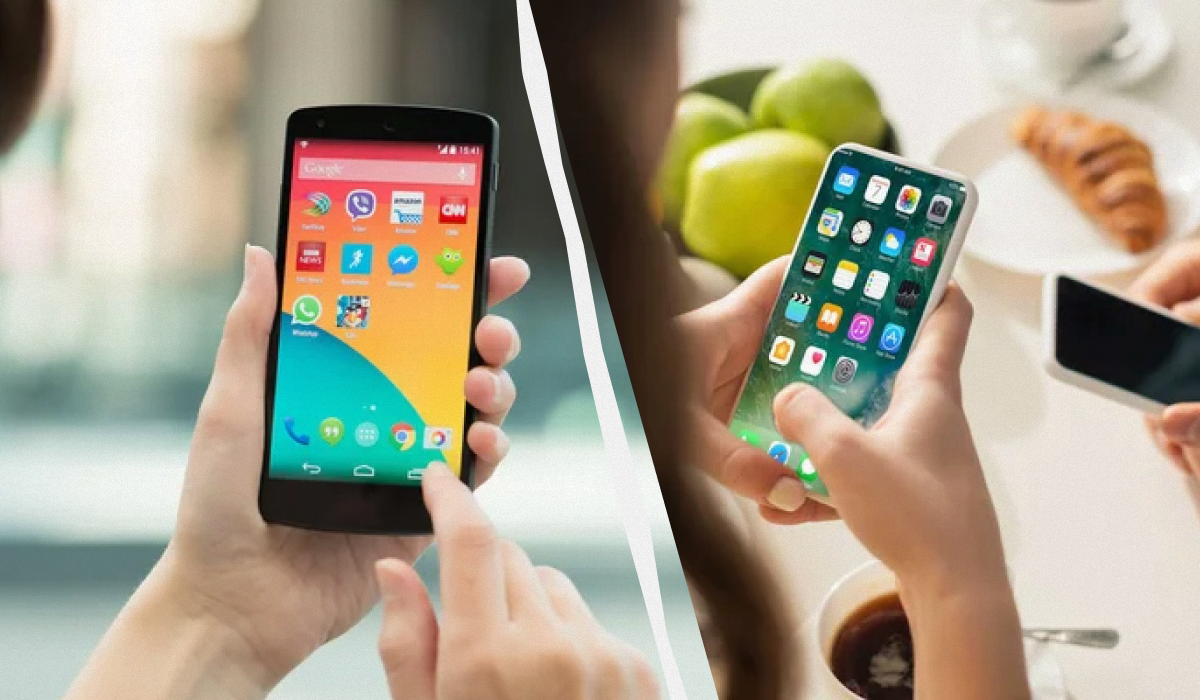
Что такое мусор в телефоне и почему он накапливается
Представьте свой смартфон как уютный дом, где со временем скапливается пыль, старые вещи и ненужные безделушки, которые мешают свободно дышать. Мусор в телефоне – это не просто абстрактное понятие, а реальные файлы, заполняющие хранилище: кэш приложений, временные данные, остатки удаленных программ, дубликаты фото и видео, а также ненужные загрузки. Кэш, например, – это быстрые записи для ускорения работы приложений, но со временем они превращаются в тяжелый груз, замедляющий все устройство. Почему это происходит? Каждый раз, когда вы пролистываете соцсети или играете в игры, система создает эти файлы для удобства, но забывает автоматически убирать за собой.
Накопление мусора – это естественный процесс, подобный тому, как осенние листья забивают водостоки. На Android это часто из-за фоновых процессов и автоматических обновлений, тогда как на iOS система пытается оптимизировать, но все равно позволяет кэшу Safari или мессенджерам расти. По данным сайта android.com, средний пользователь накапливает до 5-10 ГБ мусора за год в зависимости от активности. Это не только заполняет память, но и заставляет процессор работать интенсивнее, словно пытаясь пробиться через хаос.
Понимая природу этого "мусора", вы можете избежать типичных ошибок, как игнорирование предупреждений о низком объеме хранилища. Оно не появляется внезапно – это результат ежедневного использования, от просмотра видео до установки новых приложений. А теперь представьте, как приятно будет почувствовать, когда ваш телефон вздохнет с облегчением после уборки.
Преимущества регулярной очистки: от скорости до долголетия батареи
Очистка телефона от мусора – это не просто гигиена, а инвестиция в его здоровье, как регулярные прогулки для тела. Во-первых, вы освобождаете место, позволяя гаджету дышать свободнее: программы запускаются мгновенно, а не с задержками, как пробки в час пик. Исследования показывают, что при 80% заполненной памяти производительность падает на 30-40%, делая телефон вялым и раздражительным.
Во-вторых, это продлевает жизнь батареи – мусор заставляет процессор тратить больше энергии на поиск данных среди хаоса, словно искать иглу в стоге сена. После очищения вы заметите, как заряд держится дольше, особенно в играх или при многозадачности. Кроме того, регулярная уборка уменьшает риск перегрева, защищая компоненты от преждевременного износа.
Самое главное – очистка повышает безопасность: старые файлы могут содержать уязвимости, а удаление ненужного уменьшает шансы на утечку данных. Представьте, как ваш телефон превращается из загроможденного состава в элегантный спорткар, готовый к любым приключениям. Это не только практично, но и доставляет удовольствие от контроля над своей цифровой жизнью.
Подготовка к очистке: резервное копирование и проверка
Перед тем, как погрузиться в очищение, подготовьтесь, словно перед большой уборкой в доме: сначала вынесите ценные вещи. Начните с резервного копирования – это ваш страховой полис от случайных потерь. На Android используйте Google One: откройте приложение, перейдите к хранилищу и активируйте автоматическое копирование фото, видео и контактов. Это займет минуты, но спасет гигабайты воспоминаний.
Для iPhone все проще: в "Настройках" найдите iCloud и включите резервное копирование - система сама выберет, что сохранить. Проверьте объем хранилища: на Android это "Настройки > Хранилище", где увидите распределение по категориям, как пирог, разделенный на куски. Если Другое занимает более 20%, это сигнал к действиям. iOS аналогично: “Настройки > Общие > Хранилище iPhone”.
Не забудьте проверить разрешения: некоторые приложения накапливают данные без вашего ведома. Это этап, где вы оцениваете ситуацию, как обзор с высоты птичьего полета. После этого очищение станет безопасным и эффективным, без риска потерять важное, как любимые фото из отпуска.
Очистка на Android: шаг за шагом для новичков и профи
Android – это гибкая система, как универсальный инструмент, который позволяет чистить все вручную или автоматически. Начните с встроенных функций: они просты, как чистка зубов, но эффективны. Откройте “Настройки”, перейдите в “Хранилище” и нажмите “Освободить место” – система предложит удалить временные файлы, дубликаты и редко используемые приложения.
Для более глубокого погружения очистите кэш: в “Приложениях” выберите приложение, например Telegram, и нажмите “Очистить кэш”. Это освободит сотни мегабайт, словно смывая пыль с полок. Но помните, кэш восстанавливается, так что делайте это регулярно. Если вы продвинутый пользователь, используйте ADB-команды через компьютер для удаления системного мусора – это как хирургическая операция, но требует осторожности.
Удаление ненужных файлов – ключевой шаг: просмотрите “Загрузку” и “DCIM” для фото. Для поиска больших файлов используйте файл-менеджер, как Google Files. А для профи: настройте автоматическое удаление через Tasker, создавая сценарии, где мусор исчезает еженедельно. Это превращает очищение в привычку, делая телефон всегда готовым к бою.
Встроенные инструменты Android для быстрой уборки
Встроенные инструменты – это ваш первый союзник, простой и надежный, как старая добрая метла. Они не требуют загрузки и работают на всех версиях Android, от 10 до 15.
- Хранилище в настройках: Здесь вы видите график использования – нажмите “Очистить” для автоматического удаления временных файлов. Это освобождает до 2-3 ГБ за раз, особенно если много кэша от YouTube или Instagram.
- Файлы Google: Встроенный менеджер файлов с функцией "Очистить", сканирующий дубликаты фото и большие видео. Он даже предлагает удалить мемы, которые вы скачали год назад и забыли.
- Оптимизация батареи: У "Батарея" ограничьте фоновые процессы – это не только очищает RAM, но и экономит заряд, словно выключая свет в пустых комнатах.
После использования этих инструментов перезагрузите телефон – эффект будет заметен сразу, с более быстрым интерфейсом и меньшим нагревом. Но для полной картины комбинируйте с ручным контролем.
Очистка кэша и временных файлов: глубокое погружение
Кэш – это временные данные, которые ускоряют приложения, но со временем превращаются в балласт, словно старые газеты в шкафу. На Android очистка кэша не удаляет ваши данные, а только свежие копии – система восстановит их при следующем запуске.
- Откройте “Настройки > Приложения > Все приложения”.
- Выберите приложение, например Chrome, и нажмите “Хранилище > Очистить кэш” – это освободит 100-500 МБ в зависимости от использования.
- Для всех приложений сразу используйте “Настройки > Хранилище > Очистить кэш” в некоторых оболочках, таких как MIUI на Xiaomi.
- Продвинутый вариант: через Recovery Mode (удерживайте кнопки громкости + питание) выберите Wipe cache partition – это очищает системный кэш без потерь данных.
По данным журнала PCMag, регулярная очистка кэша повышает скорость на 20%. Но не переборщите – для браузеров это может замедлить загрузку страниц сначала. Комбинируйте с проверкой временных файлов в папках как /cache или /tmp через файл-менеджер.
Удаление ненужных приложений и файлов: практические примеры
Ненужные приложения – это как гости, пережившие свою пользу, занимая место. Начните с анализа: в «Приложениях» сортируйте по размеру и удаляйте неиспользуемые месяцами, как старые игры или редакторы фото.
- Удаление с очисткой данных: Нажмите “Удалить” и подтвердите очистку – это стирает логины, но освобождает гигабайты. К примеру, Facebook может занимать 1 ГБ через фото в кэше.
- Файлы в галерее: Просмотрите “DCIM” и удалите дубликаты – инструменты как Google Photos автоматически находят их, предлагая удалить 30-50% лишнего.
- Загрузки и документы: Папка “Downloads” часто прячет PDF или APK – сортируйте по дате и удаляйте старые, словно выбрасывая просроченные продукты из холодильника.
Для профи: используйте скрипты через Termux для массового удаления, но с осторожностью. Это не только освобождает место, но и уменьшает фоновую нагрузку, делая телефон более шустрым.
Специальные приложения для Android: выбор и использование
Если встроенные инструменты – это базовая уборка, то специальные программы – профессиональный клининг с глубоким сканированием и автоматизацией. Они находят скрытый мусор, который вручную не виден.
Вот несколько популярных:
| программа | Функции | Преимущества | Недостатки |
|---|---|---|---|
| Ccleaner | Очистка кэша, RAM, удаление APK | Быстрое сканирование, бесплатная версия | Реклама в бесплатной |
| SD Maid | Глубокое сканирование трупов файлов | Для продвинутых, без рекламы в Pro | Нужны root-права для полного |
| Clean Master | Антивирус + очищение | Интуитивный интерфейс | Может быть навязчивым |
По данным сайта play.google.com, CCleaner скачали более 100 млн раз. Установите, разрешите и запустите скан – за минуты освободите 1-5 ГБ. Но выбирайте надежные, чтобы избежать вредоносного ПО.
Очистка на iOS: эффективные методы для iPhone без потерь
iOS – это закрытая система, как хорошо организованный сад, где мусор прячется в кустах, но чистить его просто. Начните с "Настройки > Общие > Хранилище iPhone" - здесь увидите, что занимает место, и система предложит удалить ненужное автоматически.
Очистка кэша на iPhone не так пряма: для Safari перейдите к “Настройкам > Safari > Очистить историю и данные сайтов”. Для приложений, как Instagram, удалите и переустановите – это стирает кэш без потери аккаунта. iOS оптимизирует сама, но ручное вмешательство прибавляет скорости.
Для продвинутых: используйте iCloud для выгрузки фото – “Оптимизировать хранилище” уменьшит размер файлов на устройстве. Это делает iPhone легким, словно после спа-процедур, с мгновенными реакциями на ощупь.
Встроенные инструменты iOS: простота и эффективность
Apple сделала очищение интуитивным, словно прогулку по парку: все в одном месте, без лишних шагов.
- Хранилище iPhone: Автоматические рекомендации – удалите редко используемые приложения, сохраняя данные в iCloud для быстрого восстановления.
- Фото и видео: В “Фото” включите “Оптимизировать” – оригиналы уходят в облако, локально остаются уменьшенные версии.
- Сообщение: Настройте автоматическое удаление старых вложений – это освобождает гигабайты от мемов и голосовых.
После этого перезагрузите – iOS обновит кэш, и вы почувствуете ускорение, особенно на более старых моделях как iPhone 12.
Очистка кэша приложений на iPhone: подробные шаги
Кэш на iOS – это невидимый груз, но удалить его можно хитро: без прямого доступа, через переустановку или настройку.
- Для Safari: "Настройки > Safari > Очистить историю" – это стирает cookies и кэш, ускоряя браузинг.
- Для мессенджеров: В WhatsApp перейдите к “Настройкам > Хранилище > Управлять” и удалите чаты из медиа.
- Полная чистка: Удалите приложение (удерживайте иконку) и переустановите из App Store – кэш исчезнет, данные восстановятся из логина.
- Автоматизация: Включите “Удалять неиспользуемые приложения” в “Хранилище” – iOS сделает это само.
Это не вредит данным, но освежает систему, как весенний дождь. Регулярно – и ваш iPhone всегда будет на пике формы.
Удаление файлов и приложений на iOS: с примерами
Файлы на iOS прячутся в приложениях, но чистить их легко, словно сортировать шкаф по цвету.
- Приложения: В хранилище сортируйте по размеру – удалите TikTok, если он занимает 2 ГБ через видео, данные сохранятся в аккаунте.
- Фото и музыка: В Apple Music удалите офлайн-треки; в “Фото” – дубликаты через встроенный инструмент.
- Документы: В разделе «Файлы» просмотрите iCloud Drive и удалите старые PDF или заметки.
Для профи: используйте Shortcuts для автоматизированных скриптов очистки. Это освобождает место, делая iPhone идеальным компаньоном.
Продвинутые техники очистки: для тех, кто хочет максимума
Если базовые методы - это поверхностная уборка, продвинутая техника - глубокая генеральная, с доступом к скрытым уголкам.
На iOS jailbreak позволяет подобное, но редко рекомендуется из-за рисков. Вместо этого используйте инструменты в качестве iMazing на Mac для глубокого сканирования.
Эти методы требуют знаний, но вознаграждают супер-скоростью – ваш телефон станет как новенький, с оптимизированной RAM и минимальным мусором. Представьте, как приятно управлять гаджетом, реагирующим на мысли, а не заставляющим ждать.
Предотвращение накопления мусора: ежедневные привычки для чистоты
Лучше предотвратить, чем чистить – это золотое правило, будто здоровое питание вместо диет. Начните с настроек: на Android ограничьте автозагрузку фото в Google Photos, включив Высокое качество для сжатия. В iOS активируйте “Оптимизировать хранилище” в iCloud – файлы автоматически идут в облако.
Ежедневные привычки: удаляйте сообщения из медиа в чатах, используйте lite-версии приложений (Facebook Lite вместо полной). Установите напоминание для проверки хранилища раз в неделю. Для профи: настройте VPN с компрессией данных, уменьшая кэш от онлайн-контента. Это делает телефон всегда чистым, как только из коробки.
И помните: регулярность – ключ. С этими привычками мусор не будет накапливаться, а ваш гаджет будет служить дольше, с радостью в каждом прикосновении.
Сравнение методов очистки: что выбрать для вашего телефона
Чтобы облегчить выбор, таблица сравнения методов – от ручных до автоматизированных, с примерами для Android и iOS.
| Методика | Для ОС | Время выполнения | Эффективность | Риски |
|---|---|---|---|---|
| Встроенная очистка | Android/iOS | 5-10 хв | Средняя (1-3 ГБ) | Минимальные |
| Программы (CCleaner и т.д.) | Android | 2-5 хв | Высокая (до 5 ГБ) | Реклама, разрешения |
| Переустановка приложений | iOS | 10-15 хв | Средняя (0.5-2 ГБ) | Временная потеря кэша |
| Рут/Джейлбрейк | Android/iOS | 30+ мин | Максимальная | Высокие (гарантия, безопасность) |
Источники данных: сайты android.com и apple.com. Выберите по своему уровню – новичкам встроенное, профи продвинутое.
Частые проблемы при очищении и их решении
Очистка не всегда гладкая – иногда возникают проблемы, словно неожиданные гости. Если телефон зависает после чистки, перезагрузите в безопасном режиме (удерживайте питание) и удалите конфликтующие приложения. Если кэш не удаляется, проверьте разрешения в приложениях.
На iOS, если хранилище не обновляется, обновите iOS – это фиксирует баги. Для Android: если SD-карта не помогает, отформатируйте ее в FAT32. Эти советы делают процесс безболезненным, позволяя наслаждаться чистым, быстрым телефоном.
В конце концов, очищение – это забота о вашем цифровом компаньоне, который сопровождает вас каждый день. С этими знаниями вы не только освободите место, но и почувствуете настоящую свободу в использовании гаджета.