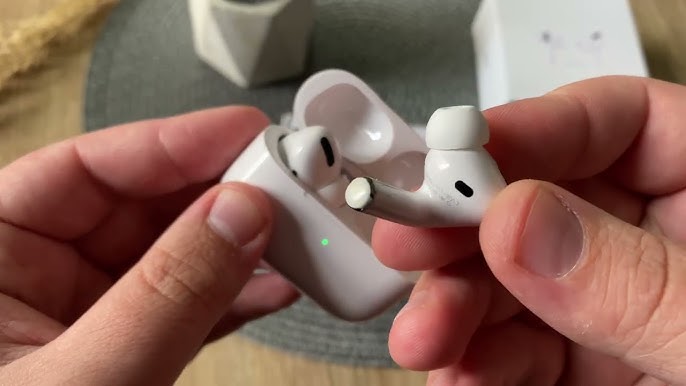
Вы получаете любимые беспроводные наушники, ждете знакомого сигнала синхронизации, но… один наушник молчит, словно ничего не произошло. Знакомо? как вернуть их в порядок и что делать, чтобы избежать таких сюрпризов в будущем.
Почему наушники работают раздельно: разбираем причины
Беспроводные наушники, или TWS (True Wireless Stereo) – это маленькие технологические чудеса, которые дарят свободу от проводов. Но их сложная начинка иногда дает сбой.
- Рассинхронизация межнаушниками. В TWS-наушниках один наушник (главный) подключается к устройству, а другой (ведомый) – к главному. Если связь между ними нарушается, один наушник может "молчать". Это наиболее распространенная причина, которая часто возникает из-за неправильного подключения или сбоя в прошивке.
- Нижний заряд батареи. Если один наушник разрядился, он может не синхронизироваться с другим или не включаться вообще. Иногда проблема в кейсе, который неравномерно заряжает наушники из-за загрязненных контактов.
- Помехи Bluetooth. Беспроводной сигнал чувствительный к помехам от Wi-Fi-роутеров, микроволновок или других устройств. Если вы вдали от смартфона или в зоне со многими гаджетами, синхронизация может нарушиться.
- Неправильное соединение. Если наушники подключались к нескольким устройствам, они могут “запутаться” и пытаться подключиться к другому гаджету вместо синхронизации между собой.
- Аппаратные проблемы. Износ батареи, попадание влаги или механические повреждения могут привести к тому, что один наушник перестает работать.
Каждая из этих причин имеет свое решение, и мы рассмотрим их шаг за шагом. Но сначала убедитесь, что ваши наушники заряжены, а Bluetooth на смартфоне активен – это базовые шаги, которые спасают в 20% случаев.
Шаг за шагом: как восстановить синхронизацию наушников
Восстановление синхронизации – это перезагрузка дружбы между двумя наушниками. Вот подробный алгоритм, который подойдет для большинства TWS-моделей, от AirPods до Xiaomi и Samsung.
Шаг 1: Проверьте заряд и состояние кейса
Прежде чем нырять в настройки, убедитесь, что оба наушника заряжены.
- Положите наушники в зарядный кейс и проверьте индикатор заряда. Если один наушник не заряжается, протрите контакты кейса и наушников сухой мягкой тканью или ватной палочкой, смоченной в спирте.
- Оставьте наушники в кейсе на 20–30 минут, подключив кейс к зарядке.
- Проверьте, чист ли кейс и правильно ли размещены наушники – иногда они “ускользают” из гнезд.
Если после этого один наушник еще не работает, переходим к следующему этапу.
Шаг 2: Удалите наушники из списка Bluetooth-устройств
Часто проблема возникает из-за "остатков" старого сообщения. Удаление наушников из памяти смартфона или другого устройства – это как стереть старые черновики перед новым письмом.
- Откройте настройки Bluetooth на смартфоне (на iPhone: “Настройки” > “Bluetooth”; на Android: “Настройки” > “Подключенные устройства”).
- Найдите имя наушников в списке подключенных устройств.
- Нажмите кнопку “Забыть устройство” или “Отключить”.
Этот шаг очищает все предварительные настройки сопряжения, готовя почву для повторной синхронизации.
Шаг 3: Сбросьте настройки наушников к заводским
Сброс на заводские настройки – это универсальный способ “перезагрузить” наушники. Процедура зависит от модели, но есть общие принципы.
- Для AirPods: Положите наушники в кейс, закройте крышку. Через 30 секунд откройте крышку и зажмите кнопку на кейсе на 15–20 секунд, пока индикатор не начнет мигать оранжевым, а затем белым.
- Для Xiaomi/Redmi: Извлеките наушники из кейса, зажмите сенсорные или механические кнопки на обоих наушниках на 10–15 секунд, пока индикаторы не начнут мигать красно-белым. Затем положите его в кейс и повторите попытку подключения.
- Для Samsung Galaxy Buds: Положите наушники в кейс, не закрывая крышку, и зажмите сенсорные панели на обоих наушниках на 7–10 секунд, пока не появится сигнал сброса.
Если вы не знаете, как сбросить вашу модель, проверьте инструкцию или сайт производителя – обычно там есть точные указания.
После сброса положите наушники в кейс, дождитесь автоматической синхронизации (обычно сопровождается звуковым сигналом), а затем подключите их к смартфону.
Шаг 4: Подключите наушники к устройству повторно.
После сброса настроек наушники готовы к новому соединению. Вот как это сделать правильно:
- Включите Bluetooth на смартфоне.
- Откройте кейс с наушниками – они должны автоматически перейти в режим сопряжения (индикатор мигает).
- В списке устройств Bluetooth выберите наушники и подтвердите подключение.
Если все сделано правильно, оба наушника должны работать одновременно. Если один все еще молчит, попробуйте снова или перейдите к следующим решениям.
Дополнительные способы решения проблемы
Если базовые шаги не помогли, не сдавайтесь – у нас есть еще несколько козырей в рукаве. Эти методы подойдут для более сложных случаев или продвинутых пользователей.
Обновление прошивки наушников
Современные TWS-наушники получают обновление прошивки, исправляющие баги синхронизации. К примеру, AirPods обновляются автоматически через iPhone, но для других брендов может потребоваться фирменное приложение.
- Загрузите приложение производителя (например, Samsung Wear для Galaxy Buds или Xiaomi Earbuds для Redmi).
- Проверьте наличие обновлений в разделе “Прошивка” или “Обновление”.
- Обновите наушники, держа их в кейсе с достаточным зарядом.
Обновление может занять 10–15 минут, но часто решает проблемы с рассинхронизацией.
Устранение Bluetooth-помех
Если вы в людном месте или около многих гаджетов, Bluetooth-сигнал может "теряться". Попробуйте эти советы:
- Выделите место с меньшим количеством электронных устройств.
- Держите смартфон ближе к наушникам (в пределах 1–2 метров).
- Выключите Wi-Fi на смартфоне или соседних устройствах во время подключения.
Эти шаги уменьшают внешние помехи, позволяя наушникам синхронизироваться.
Проверка аппаратных проблем
Если ни один из методов не сработал, возможно проблема в аппаратной части. Вот как проверить:
- Проверьте наушники на другом устройстве. Подключите их к другому смартфону или ноутбуку. Если проблема остается, вероятно, один наушник неисправен.
- Осмотрите наушники и кейс. Ищите следы влаги, грязи или повреждений, если наушники падали или намокали.
- Обратитесь в сервисный центр. Если гарантия действует, изготовитель может заменить неисправный наушник или кейс.
Аппаратные проблемы редки, но если батарея одного наушника изношена, ее замена может быть невыгодна по сравнению с покупкой новой пары.
Типичные ошибки пользователей
Типичные ошибки при решении проблем с наушниками
Даже самые опытные пользователи могут допустить ошибки, пытаясь вернуть наушники в строй. Вот самые распространенные промахи и как их избежать.
- ???? Неправильный сброс настроек. Многие не дочитывают инструкцию и зажимают кнопки слишком коротко или долго. Всегда проверяйте точное время для вашей модели (обычно 10–20 секунд).
- ⚠️ Игнорирование зарядки. Если кейс или наушники разряжены, сброс не сработает. Перед любым действием зарядите гаджет на 100%.
- 🔧 Попытки самостоятельного ремонта. Разборка наушников без навыков может привести к поломке контактов или микросхем. Доверяйте ремонт специалистам.
- 📱 Подключение к нескольким устройствам. Если наушники помнят несколько гаджетов, они могут пытаться соединиться с другим смартфоном. Перед повторным подключением удаляйте все старые соединения.
Избегание этих ошибок сэкономит ваше время и нервы. Всегда начинайте с простого – проверки заряда и инструкции.
Советы по профилактике проблем с синхронизацией
Лучше предотвратить проблему, чем бороться с ней. Вот как поддерживать ваши наушники в идеальном состоянии:
| Совет | Описание |
|---|---|
| Регулярно чистите кейс и наушники | Чтобы удалить грязь из контактов, используйте сухую ткань или ватные палочки со спиртом. Это обеспечивает стабильную зарядку. |
| Обновляйте прошивку | Следите за обновлениями через фирменное приложение, чтобы избежать багов синхронизации. |
| Храните наушники в кейсе | Кейс защищает от влаги, пыли и механических повреждений. |
| Избегайте экстремальных условий | Не оставляйте наушники на морозе или под прямым солнцем – это вредит батареям. |
Данные таблицы основаны на рекомендациях производителей и отзывах пользователей с сайтов muzline.ua и support.apple.com.
Когда обращаться к сервису?
Если вы перепробовали все методы, а наушники все еще не синхронизируются, возможно, пора обратиться к профессионалам. Вот когда это необходимо:
- Один наушник не заряжается даже после очистки контактов.
- Индикатор на наушнике не мигает или не реагирует на сброс.
- Вы заметили физические повреждения или следы влаги.
Если гарантия еще действует, обратитесь в официальный сервисный центр – это может сэкономить ваши средства.
Сервис проведет диагностику и определит, нужна ли замена батареи, ремонт микросхем или полная замена наушника.
Почему TWS-наушники – это вызов технологии?
TWS-наушники – это вершина инженерной мысли, но их компактность делает их уязвимыми. Каждый наушник – это мини-компьютер с процессором, батареей и Bluetooth-модулем, который должен работать в идеальной гармонии. Проблемы с синхронизацией часто возникают из-за сложности этого взаимодействия, особенно в бюджетных моделях. Однако современные бренды, например Apple, Samsung или Xiaomi, постоянно совершенствуют прошивки, чтобы минимизировать такие сбои.
Понимая, как устроены ваши наушники, вы сможете лучше заботиться о них и быстрее решать проблемы. А с нашими советами ваши TWS-наушники всегда будут готовы к работе – будь то для музыки или для звонков.